Näin järjestät kuvat Lightroomissa Smart Collectionien avulla

Sisällys
Kun aloin kirjoittaa tätä opasta, Lightroom-katalogini oli melkoinen sotku. Varmuuskopiotkaan eivät olleet ajan tasalla, ja kun olin lukenut muutaman kauhutarinan kuvien menettämisestä, halusin nostaa tämän ykkösasiakseni. Kuvien järjestely ei kuulostanut kovin innostavalta, mutta asia oli saatava kuntoon.
Kokoelmat (Collections) ja kansiot (Folders) olivat järjestämättä ja kirjaimellisesti hujan hajan. Päätin siis ottaa kuvani haltuun ja rakentaa järjestelmän, koska haluan varmuuskopioida ne säännöllisesti enkä halua varmuuskopioihin turhia kuvia.
Tiedän, että kuvia voi järjestää monella eri tavalla. Uskon, että tämä tapa sopii niille, jotka eivät ole järjestelmällisiä tai jotka ovat aina vain tuoneet kuvansa sinne, missä kiintolevyllä sattuu olemaan tilaa. Seuraavat keinot ovat toimineet omassa kuvakirjastossani.
1. Luo Collection Set
Luo ensin kokoelmajoukko (Collection Set), johon kokoat kaikki yhden vuoden kuvat. Napsauta Collections-paneelin pientä +-merkkiä ja valitse Collection Set. Nimeä se sen vuoden mukaan, jonka kuvat haluat koota. Minä esimerkiksi nimesin omani 2009.
2. Luo vuoden Smart Collection
Napsauta hiiren oikealla painikkeella juuri luomasi Collection Setin sisällä ja valitse Create a Smart Collection. Anna sille nimeksi All, valitse Inside a Collection Set ja sen alta juuri luomasi joukko. Valitse Rules-kohdasta Capture Date ja ehdoksi “is in the range”. Anna päivämäärät, joiden väliltä haluat kuvat, esimerkiksi 2009-01-01–2009-12-31. Napsauta lopuksi Create.
3. Luo Smart Collection kuukaudelle ja tiedostotyypille
Käytä tällä kertaa samoja ehtoja, mutta muuta aikaväliksi 2009-01-01–2009-01-31. Lisää sen jälkeen vielä toinen sääntö: File Type on Raw tai JPG (sen mukaan, kumpaa kuvaat mieluummin). Tämä ei ole välttämätöntä, mutta minusta on mukava nähdä pelkät RAW-tiedostot ilman kaikkia muita TIF-tiedostoja ja niin edelleen.
Kun ensimmäinen kuukausi on valmis, luo samalla tavalla vuoden muut kuukaudet ja vaihda vain kuukauden päivämäärät.
4. Luo Smart Collectionit muille tiedostotyypeille
Tässä kohdassa koin ahaa-elämyksen. Olin aina ärsyyntynyt siitä, kuinka paljon JPG-kopioita minulla oli siellä täällä, joten loin JPG-tiedostoille oman Smart Collectionin ja käytin siinä koko vuoden päivämääriä samaan tapaan kuin vuoden kokoelmassa. Tein saman myös TIF-tiedostoille nähdäkseni, kuinka monta kaksoiskappaletta samoista kuvista minulla oli. Näin pääset eroon kaikista turhista kaksoiskappaleista. Valitse ne ja paina X, siirry kohtaan All Photographs, paina CTRL (CMD) + Backspace ja valitse Delete from Disk. Ole tietysti tarkkana, ettet poista tiedostoja, joita et halua poistaa.
5. Kopioi kokoelmien asetukset
Nyt olet luonut yhden vuoden kokoelmajärjestelmän. Luo uusi Collection Set ja anna sille nimeksi “2010”. Valitse edelliselle vuodelle luomasi Smart Collectionit, pidä ALT (Option) -näppäintä painettuna ja vedä ne 2010-joukkoon. Näin seuraava vuosi on lähes valmis. Kaksoisnapsauta vielä kopioituja Smart Collectioneita ja muuta päivämäärät vastaamaan valitsemaasi vuotta. Tee sama kaikille vuosille, jotka haluat luoda, niin kokoelmat ovat valmiit.
6. Luo kansiorakenne kokoelmien pohjalta
Kun kokoelmat ovat valmiit, niiden avulla on helppo luoda kansiot. Napsauta ensimmäistä kokoelmaa, josta haluat tehdä kansion, ja valitse kaikki Smart Collectionin kuvat pikanäppäimellä CTRL (CMD) + A. Siirry kiintolevylle, jolle aiot rakentaa kansiot, napsauta hiiren oikealla painikkeella ja valitse Create Folder. Anna kansiolle nimeksi esimerkiksi 01 ja valitse Include selected Photos. Nyt tiedostot siirtyvät tähän sijaintiin riippumatta siitä, missä ne olivat aiemmin.
Jos et halua tehdä kaikkia näitä vaiheita, voit helposti soveltaa ideaa omaan tapaasi järjestää kuvia. Järjestelyä voi tietysti viedä vielä pidemmälle lisäämällä kokoelmia esimerkiksi tapahtumille ja matkoille.
Nyt kun järjestelmä on valmis, voin helposti varmuuskopioida koko kansiorakenteen toiselle kiintolevylle.
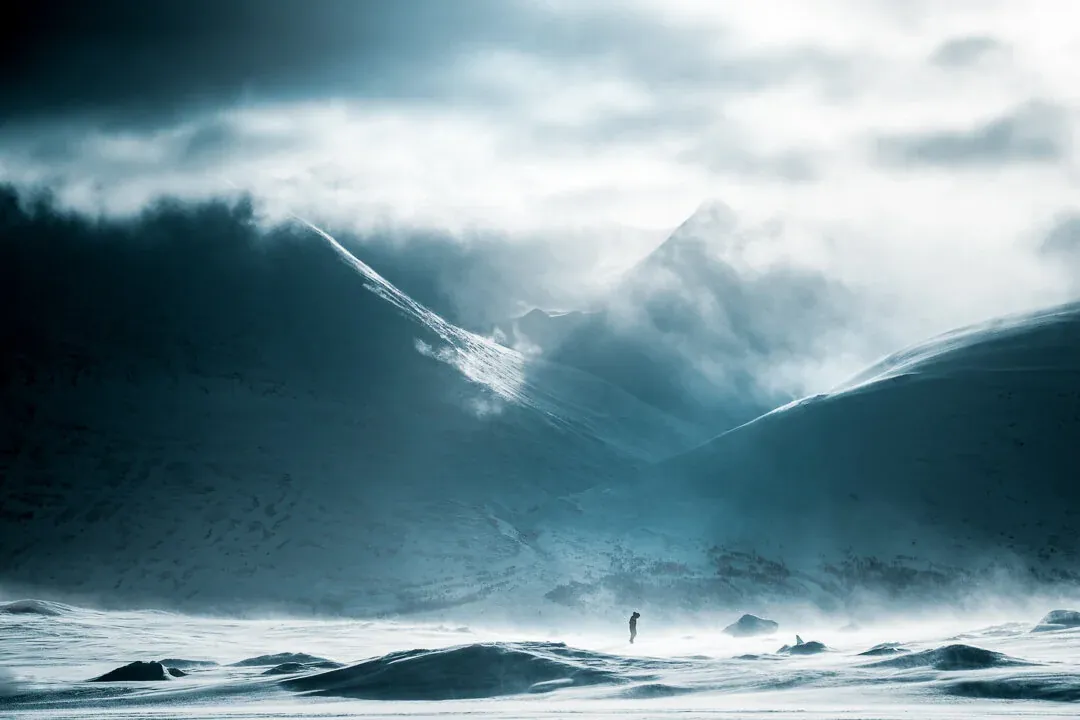
Niille, jotka toivoivat näkevänsä myös valokuvan: tässä on yksi vuodelta 2012, johon törmäsin kuvia läpi käydessäni. Kun kirjoitin tätä, lähipäiviksi oli luvattu kylmempää, ja odotin juuri tällaisia näkymiä.
PÄIVITYS: Kiitos Mattille, joka huomautti, että yksi pikanäppäin ei toiminut.