Valovuodon korjaaminen Lightroomissa
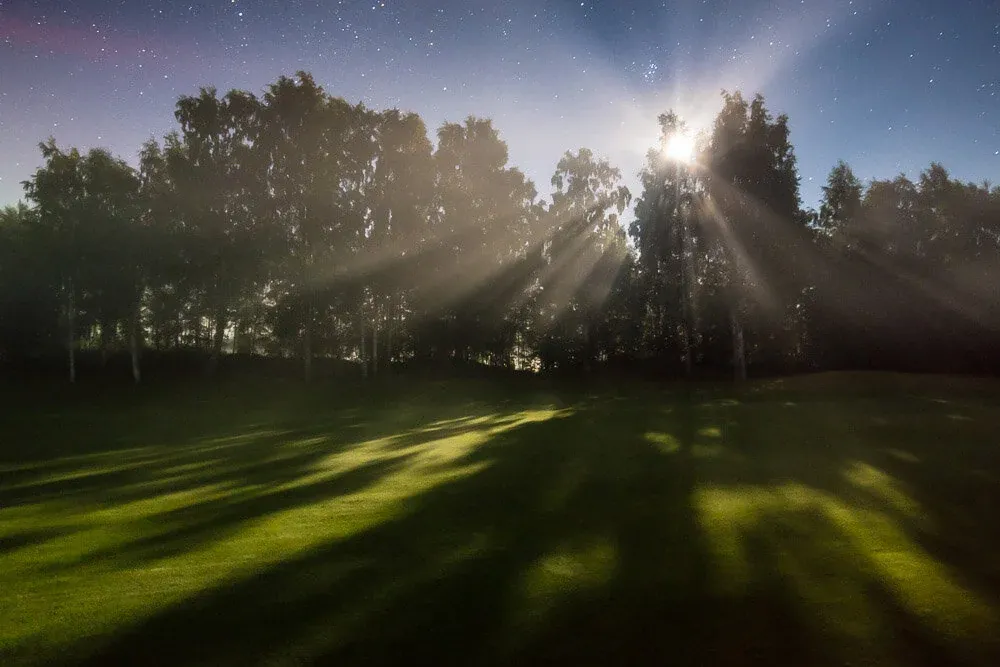
Kun kuvasin Nikon D800:lla ja Nikkor 16–35 mm f/4,0 VR -objektiivilla, pitkiin valotuksiin tuli välillä tällaisia valovuotoja, samoin suurilla ISO-arvoilla. Näytän, miten korjaan valovuodon Adjustment Brush -työkalulla eli säätösiveltimellä.
Ennen
Adjustment Brushin asetukset
Valitse Adjustment Brush tai paina pikanäppäintä K.
Säätöasetukset:
Temp: - 21, Tint: - 12, Exposure: - 0,15 ja Saturation: - 29
Siveltimen asetukset:
Size: 9,0, Feather: 45, Flow 26 ja Density 100.
Käytin näitä asetuksia tähän kuvaan, mutta voit joutua muuttamaan niitä oman kuvasi värien mukaan. Käytän myös pientä Flow-arvoa, jotta siveltimen jälki liukuu pehmeästi ympäristöön.
Jos haluat estää valovuodot jo kuvatessa, muista käyttää etsimen suojusta ja laittaa objektiivin ympärille jotain valoa estävää. Voit esimerkiksi leikata objektiivipussin pohjan pois ja pujottaa sen objektiivin ympärille.