Näin asennat Lightroom-presetit: Lightroom CC ja CC Classic
Lightroom-presetit asennetaan hieman eri tavalla ohjelman ja version mukaan. Alla näytän asennuksen Macilla ja Windowsilla.
Lightroom Classic CC (2018 ja uudemmat)
VAIHE 1
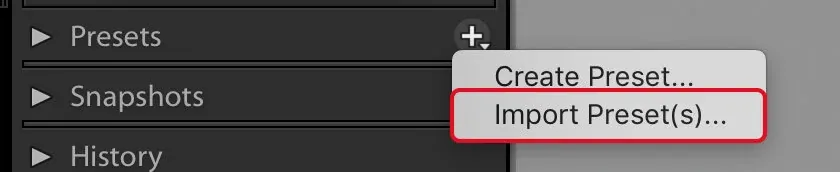
Siirry Develop-moduuliin (pikanäppäin D) ja napsauta Presets-paneelin oikealla puolella olevaa plusmerkkiä.
VAIHE 2
Valitse presetit yksitellen tai asenna ne zip-tiedostona, mikä on helpompaa ja nopeampaa. Napsauta sitten Import.
Lightroom CC
VAIHE 1
Valitse Lightroom CC:ssä File > Import Profiles & Presets.
VAIHE 2
Valitse presetit. Tuo joko zip-tiedosto tai valitse yksittäiset presetit: pikanäppäimellä CTRL/CMD+A saat merkittyä kerralla kaikki, jotka haluat lisätä suoraan Lightroom CC:hen.
Oppaan julkaisuhetkellä tarjolla oli 8 uutta EPIC-presetiä ilmaiseksi.
Lightroom 4, 5, 6 ja CC 2017 -presettien asentaminen Windowsissa
- Avaa Lightroom
- Valitse: Edit • Preferences • Presets
- Napsauta painiketta Show Lightroom Presets Folder
- Kaksoisnapsauta Lightroom-kansiota
- Kaksoisnapsauta Develop Presets -kansiota
- Kopioi presettikansiosi Develop Presets -kansioon
- Käynnistä Lightroom uudelleen
Lightroom 4, 5, 6 ja CC 2017 -presettien asentaminen Macilla
- Avaa Lightroom
- Valitse: Lightroom (Dialogue) • Preferences • Presets
- Napsauta painiketta Show Lightroom Presets Folder
- Kaksoisnapsauta Lightroom-kansiota
- Kaksoisnapsauta Develop Presets -kansiota
- Kopioi presettikansiosi Develop Presets -kansioon
- Käynnistä Lightroom uudelleen
Lue seuraavaksi

Näin teet väriprofiilin Camera Raw'ssa ja käytät sitä Lightroomissa
Tee oma väriprofiili Photoshopin Camera Raw'ssa ja käytä sitä Lightroomissa. Kuvitettu opas profiilien ja presettien eroon, tuontiin ja Amount-säätimeen.
Näin luot EPIC-värit Lightroom CC:ssä ja Camera Raw'ssa
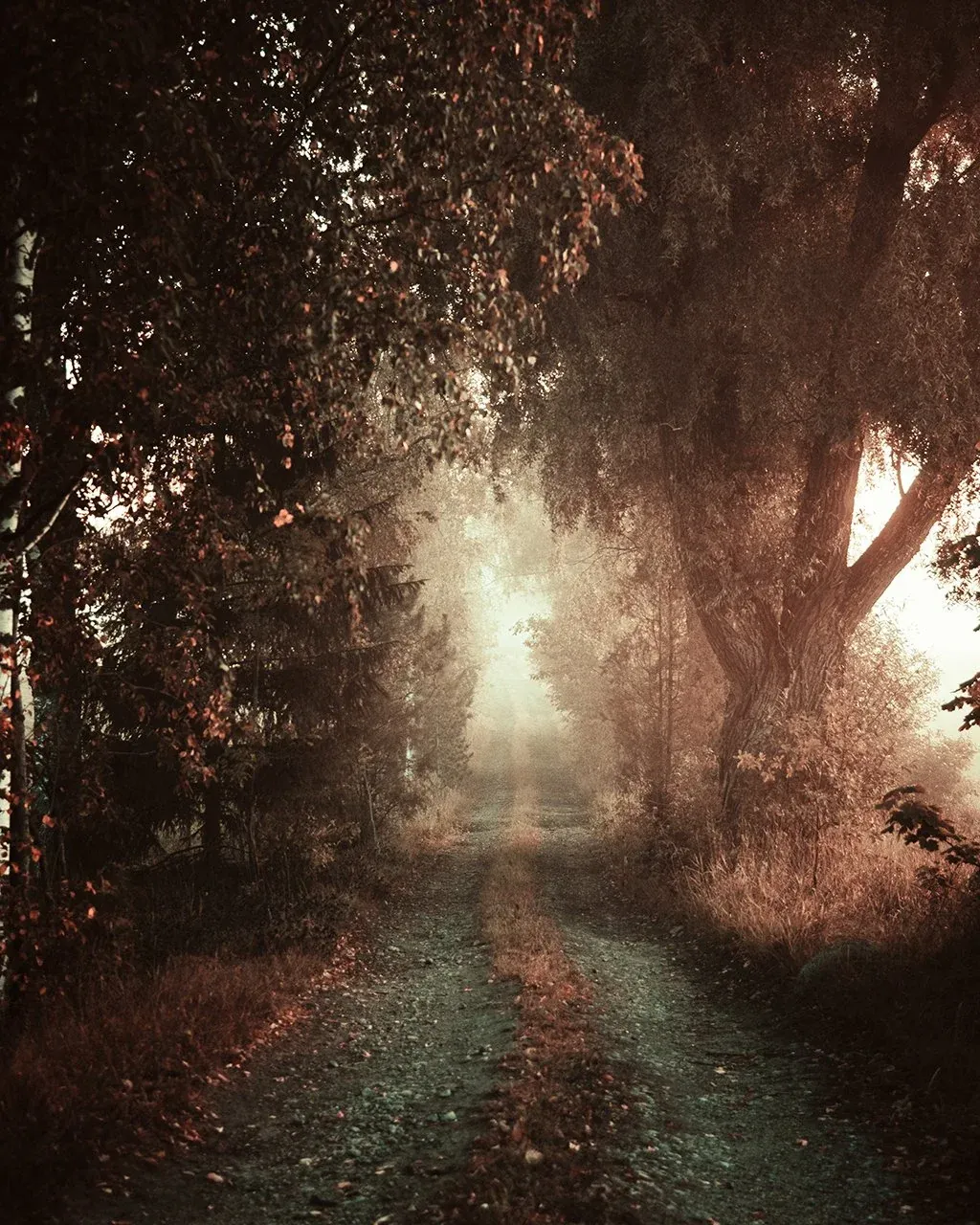
Käyn läpi Lightroomin ja Camera Raw'n säädöt, joilla maisemakuvaan syntyy lämmin kuparinsävyinen ilme, Basic-paneelista väriprofiiliin asti.