Näin teet väriprofiilin Camera Raw'ssa ja käytät sitä Lightroomissa

Sisällys
Kirjoitin tämän oppaan huhtikuussa 2021, jolloin käytössä olivat sen hetken Lightroom CC, Lightroom Classic ja Photoshopin Camera Raw. Valikoiden ja paneelien nimet voivat näyttää nykyversioissa erilaisilta.
Väriprofiililla voin muuttaa kuvan ilmettä ilman, että jo tehtyjä Lightroom-säätöjä tarvitsee tehdä uudelleen. Käytän väriprofiileja edelleen omassa kuvankäsittelyssäni. Näytän, miten teen profiilin Photoshopin Camera Raw’ssa ja säädän sen voimakkuutta Lightroomin Amount-säätimellä.
Mitä eroa on preseteillä ja väriprofiileilla?
Väriprofiilit ja presetit ovat melko samanlaisia, ja molemmat voi tehdä samalla tavalla Photoshopin Camera Raw’ssa. Niillä on kuitenkin yksi ero: väriprofiili lisää kuvaan säätöjä muiden päälle. Oletetaan, että olet käyttänyt kuvaan presettiä, mutta siitä tuntuu puuttuvan jotain. Silloin voit valita väriprofiilin, eikä se muuta jo tehtyjä asetuksia. Parasta on, että efektin voimakkuutta voi säätää Amount-säätimellä.
Toinen merkittävä ero on, että presettiä ei voi tehdä Photoshopin säätötasoilla (adjustment layers), mutta väriprofiilin voi. Ero on suuri. Tein suurimman osan 30 EPIC-väriprofiilista Photoshopissa EPIC Preset System -kokonaisuutta varten.
Mitä hyötyä väriprofiileista on?
- Opacity/Amount-säätimellä voit hienosäätää profiilin vaikutusta
- Pikkukuvista näet lopputuloksen ennen kuin otat profiilin käyttöön
- Ne lisäävät efektejä vaikuttamatta presetteihin tai muihin kuvaan jo tehtyihin säätöihin
- Niitä voi tehdä Photoshopin säätötasoilla
Kun kirjoitin tämän, väriprofiileja ei voinut tehdä Lightroomissa. Siksi teen profiilin Photoshopin Camera Raw’ssa.
Väriprofiilin tekeminen Camera Raw’ssa (pikaohje)
- Avaa RAW-tiedosto Photoshopin Camera Raw’ssa
- Säädä kuvan asetukset (älä muuta värilämpötilaa tai valotusta)
- ALT-napsauta Presets-paneelin Create New Preset -kuvaketta
- Nimeä preset ja lisää se uuteen ryhmään
- Valitse muuttamasi asetukset
- Poista valinta kohdasta Camera Profile
- Tone Map Strength: Low (Normal)
- Poista valinta kohdasta Look Table
- Napsauta OK
Avaa Photoshop ja avaa RAW-tiedosto.
Jos et käytä RAW-tiedostoa, valitse Filter -> Camera Raw Filter.
Väriprofiilin voi tehdä aivan samalla tavalla kuin presetin.
Voit myös tehdä profiilin suosikkipresetistäsi. Huomaa, ettei kaikkia asetuksia voi tallentaa väriprofiiliin, esimerkiksi kalibrointiasetuksia.
Tehdään profiili yökuvalle. Asetukset riippuvat täysin kuvasta ja tyylistä, jota haet. Nämä asetukset eivät välttämättä toimi kuvissa, joissa on paljon valosaastetta.
Voit tehdä säädöt Lightroomissa, siirtyä sitten Camera Raw’hun, liittää asetukset kuvaan ja tehdä väriprofiilin. Koska ohjelmat ovat kuitenkin niin samankaltaisia, suosittelen tekemään kaiken Camera Raw’ssa. Silloin et tarvitse kahta eri ohjelmaa, ja turha välivaihe jää pois.
Aloita muuttamalla asetuksia. Älä koske värilämpötilan tai valotuksen säätimiin, ellet halua tehdä jotain erikoista. Ne vaikuttavat lopputulokseen, eikä profiili todennäköisesti silloin toimi kovin monessa kuvassa.
Yökuvaprofiilin asetukset
Tässä yökuvauksen väriprofiilissa käytin seuraavia perusasetuksia:
Contrast + 54
Jotta tähdet erottuvat, tarvitaan lisää kontrastia.
Highlights – 63
Yökuvissa kirkkaat sävyt ovat yleensä liian vaaleita, joten niitä täytyy laskea reilusti.
Shadows + 23
Nostetaan varjoja, jotta kuva ei tummu liikaa.
Whites + 15
Kun lisäät Whites-arvoa, valkopiste nousee ja tähdet kirkastuvat.
Blacks + 28
Clarity + 14
Dehaze + 7
Saturation – 10
Dehaze ja Clarity toimivat tähtikuvissa erittäin hyvin. Kun lisäät Dehazea ja kontrastia, myös värikylläisyys kasvaa. Siksi suosittelen laskemaan Saturation-arvoa.
Seuraava vaihe on Tone Curve eli sävykäyrä. Lisätään sävyihin hienovarainen S-käyrä ja nostetaan mustapistettä hieman ylöspäin.
Haluan pitää asetukset tässä oppaassa yksinkertaisina mutta tehokkaina, joten väriasetukset saavat jäädä ennalleen.
Väriprofiilin tallentaminen
Siirry nyt Presets-välilehdelle ja ALT-napsauta Create New Preset -kuvaketta.
Olen huomannut, että nämä asetukset toimivat parhaiten useimmissa profiileissa ja kuvissa:
- Name: Boost Stars
- Group: New Group (käytin nimeä Night)
- Poista valinta kohdasta Camera Profile
- Valitse Basic
- Valitse Point Curve
- Jos muutit värejä, valitse myös ne
- Käytä Advanced Settings -kohdassa Tone Map Strength -asetusta Low (Normal)
- Poista valinta kohdasta Look Table
- Napsauta OK
Siinä kaikki: väriprofiili on valmis. Mutta mistä sen löytää?
Sulje ikkuna, tai jos haluat käyttää Camera Raw’ta, siirry perusasetuksiin. Napsauta profiilin vieressä olevaa kuvaketta, jossa on kolme suorakulmiota ja suurennuslasi. Sieltä löydät uuden profiilisi. Jos et näe pikkukuvia, napsauta profiilin oikealla puolella olevaa kolmea pistettä ja valitse View: Grid.
Lightroom CC:ssä ja CC Classicissa väriprofiilit löytyvät samasta paikasta. Lightroom Classicissa napsauta neljää suorakulmiota.
Nyt profiilit ovat käyttövalmiita. Valitse profiili ja määritä Amount-säätimellä, kuinka paljon se vaikuttaa kuvaan. Se käy nopeasti.
Halutessasi voit ladata väriprofiilin ilmaiseksi ja lisätä sen omien profiiliesi joukkoon. Näin asennat väriprofiilit:
Väriprofiilien asentaminen Lightroom CC:hen
- Avaa Lightroom CC
- Avaa muokkausnäkymä (pikanäppäin E)
- Siirry Profile Browser -näkymään napsauttamalla kolmea suorakulmiota
- Napsauta pieniä pisteitä ja valitse Import Profiles
- Etsi profiilin XMP- tai zip-tiedosto ja napsauta Import
Väriprofiilien asentaminen Lightroom CC Classiciin
- Avaa Lightroom CC Classic
- Siirry Develop-moduuliin
- Napsauta Basic-välilehteä
- Siirry Profile Browser -näkymään napsauttamalla neljää pientä suorakulmiota
- Napsauta pientä plusmerkkiä ja valitse Import Profiles
- Etsi profiilin XMP- tai zip-tiedosto ja napsauta Import
Väriprofiilien asentaminen Camera Raw’hun
- Avaa Camera Raw
- Siirry Presets-valikkoon painamalla SHIFT+P
- Napsauta pieniä pisteitä ja valitse Import Presets and Profiles
- Etsi profiilin XMP- tai zip-tiedosto ja napsauta Import
Tässä kuva ennen Boost Stars -väriprofiilia ja sen jälkeen, voimakkuus 100 %.
Käsittelin kuvan Destination-presetillä ennen kuin lisäsin väriprofiilin EPIC Preset Systemistä.
Lisää siitä, miten ajattelen valmiin kuvan värejä, voit lukea kirjoituksesta Elokuvamaiset värit Lightroomissa: tunnelman luominen.
Lue seuraavaksi

Elokuvamaiset värit Lightroomissa: tunnelman luominen
Miten käytän Lightroomin Color Grading -työkaluja, viileitä varjoja ja ripausta lämmintä valoa tunnelman rakentamiseen maisemakuviin. Esimerkkeinä omat kuvani.
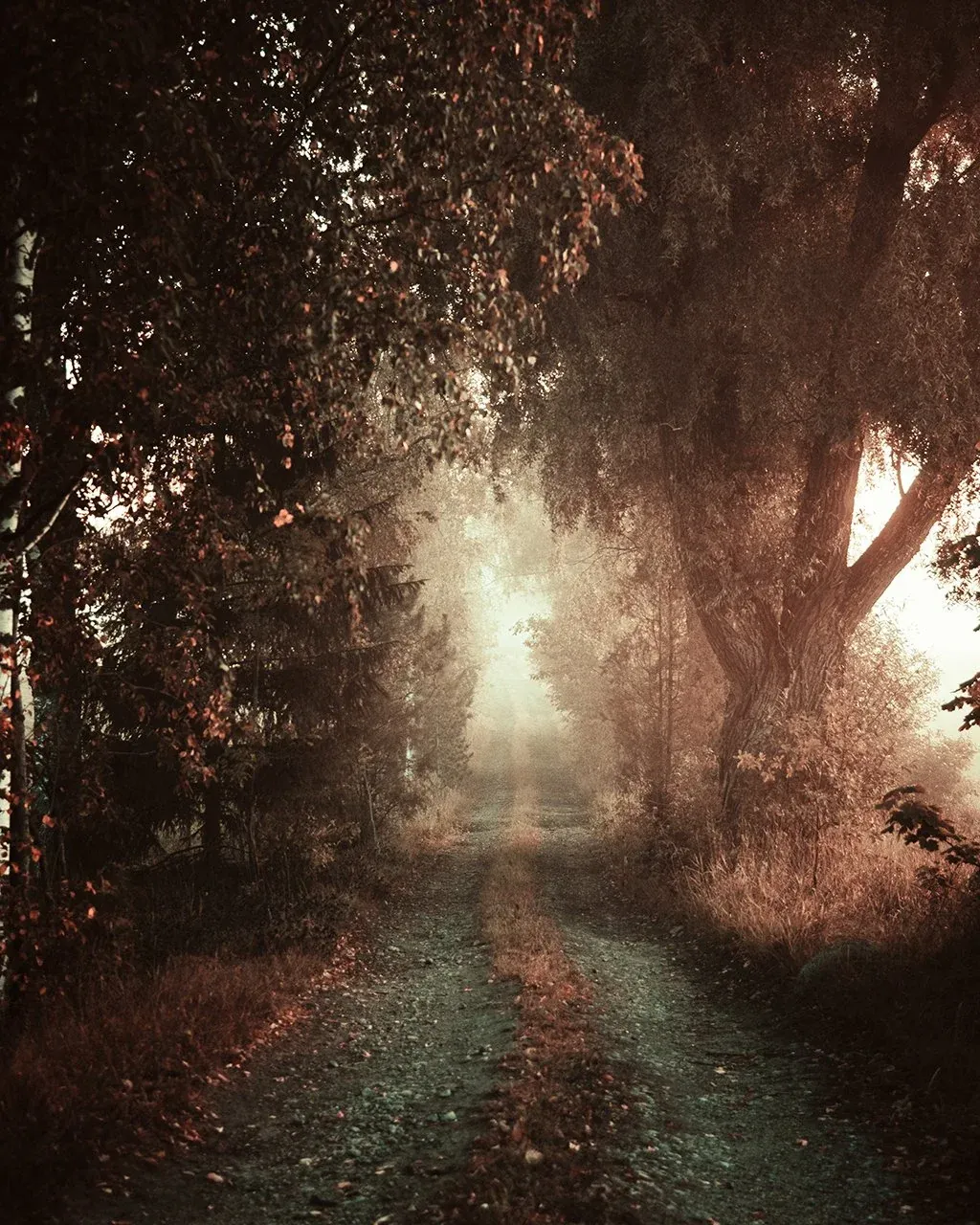
Näin luot EPIC-värit Lightroom CC:ssä ja Camera Raw'ssa
Käyn läpi Lightroomin ja Camera Raw'n säädöt, joilla maisemakuvaan syntyy lämmin kuparinsävyinen ilme, Basic-paneelista väriprofiiliin asti.

Näin sovitat kuvien värit yhteen Lightroomissa
Miten sovitat kahden valokuvan värit yhteen Lightroomin Reference View -näkymällä ja luot niistä viileäsävyisen yhdistelmäkuvan. Opas asetuksineen.

Tähtikuvan käsittely Lightroomissa neljässä vaiheessa
Näin käsittelet tähtikuvan Lightroomissa neljässä vaiheessa: perussäädöt, sävykäyrä, paikalliset maskit ja viimeistely, presettien kanssa tai ilman.