Näin lisäät kuvaan hehkun Photoshopissa
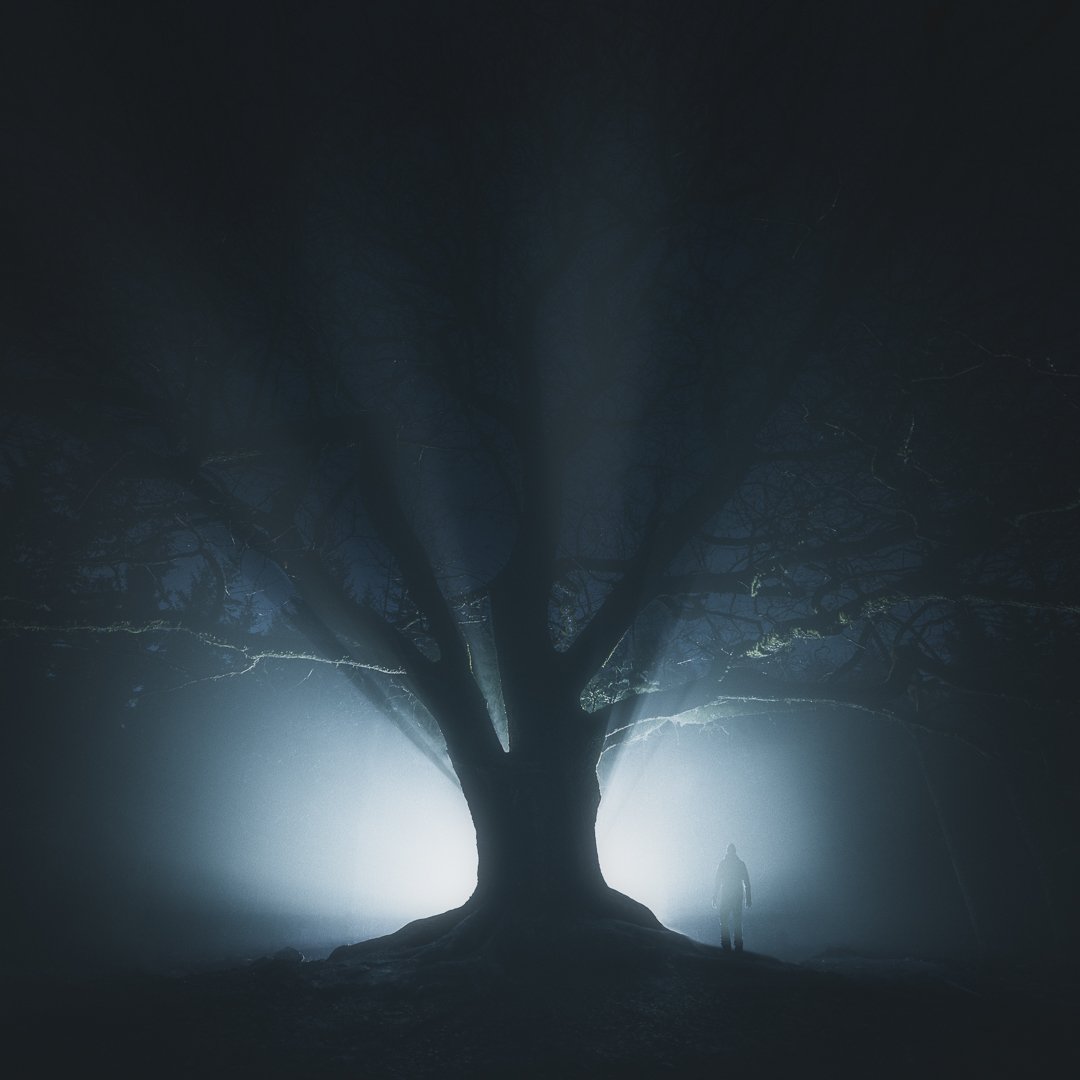
Lukijani Melissa toivoi minulta Photoshop-opasta. Päätin näyttää yhden lempitavoistani käsitellä kuvia: pehmeän hehkun lisäämisen Photoshopissa.
Kikka toimii parhaiten, kun kuvassa on yksi tai useampi kirkas valonlähde. Avataan siis kuva Photoshopissa ja aloitetaan.
Monista taso
Monista taustataso pikanäppäimellä CTRL/CMD + J.
Muunna Smart Objectiksi
Tällaisten tehosteiden kanssa taso kannattaa muuntaa Smart Objectiksi, koska silloin tehosteita voi muokata vielä jälkikäteen.
Muunna monistettu taso Smart Objectiksi napsauttamalla tasoa hiiren oikealla painikkeella ja valitsemalla Convert to Smart Object.
Sumennus
Sumenna seuraavaksi taso. Valitse Filter > Blur > Gaussian Blur.
Lisää kuvaan sumennusta. Useimmiten noin 40–100 pikseliä toimii hyvin. Määrästä ei tarvitse vielä huolehtia, koska voit muuttaa sitä myöhemmin.
Kirkkaat sävyt ja kontrasti
Lisää sumennetun tason yläpuolelle Curves-säätötaso.
Luo leikkausmaski napsauttamalla Curves-tasoa hiiren oikealla painikkeella ja valitsemalla Create Clipping Mask. Näin Curves-säädöt vaikuttavat vain alla olevaan tasoon.
Nosta kirkkaita sävyjä ja laske varjoja hieman, niin että käyrä saa S-muodon.
Peittävyys
Palaa sumennettuun tasoon ja laske sen peittävyys (Opacity) kuvasta riippuen noin 15–30 %:iin. Suosittelen pientä peittävyyttä, jotta tehostetta ei tule liikaa.
LISÄYS: Jos et halua vaikuttaa kuvan varjoihin ja terävyyteen, käytä sumennetulla tasolla sekoitustilaa (blending mode) Soft Light tai Hard Light.
(Kiitos vinkistä, Roland!)
Ennen ja jälkeen
Jo muutamalla vaiheella kuvaan saa lisää vaikuttavuutta. Kiitos Melissalle Photoshop-oppaan ehdottamisesta.
Lue seuraavaksi

Näin luot tunnelmallisia valokuvia, osa I
Näin luon tunnelmallisia valokuvia: oikean valon ja mielialan löytämisestä muistiinpanoihin ja siihen, miten lopullinen kuva muotoutuu käsittelyssä.

Unenomainen tähtikuva kahdesta valotuksesta viidessä vaiheessa
Näin yhdistän kaksi valotusta unenomaiseksi tähtikuvaksi: kuvausasetukset, maskaus Photoshopissa ja viimeistely Lightroomissa viidessä vaiheessa.

Näin teen tunnelmallisen kuvamanipulaation
Miten rakensin tunnelmallisen kuvamanipulaation useasta kuvasta Lightroomissa ja Photoshopissa, ensimmäisestä luonnoksesta valmiiseen teokseen.