Unenomainen tähtikuva kahdesta valotuksesta viidessä vaiheessa
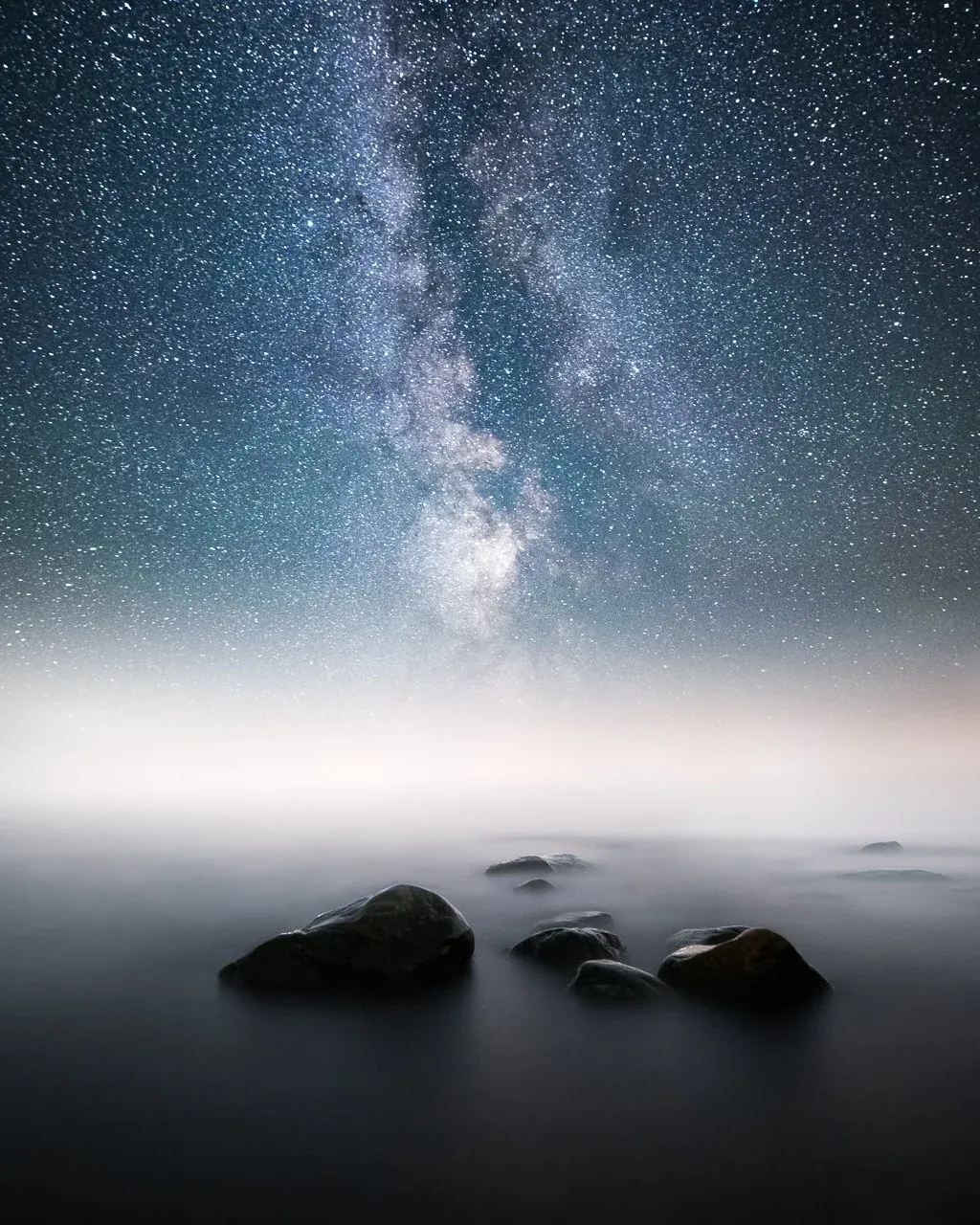
Sisällys
Edellisessä oppaassani kirjoitin siitä, miten käsittelen tähtikuvia Lightroomissa. Nyt yhdistän kaksi samasta näkymästä otettua valotusta Lightroomin ja Photoshop CC:n avulla. Toinen kuva tallentaa tähdet ja toinen etualan yksityiskohdat.
Kerron kahden valotuksen tekniikasta tarkemmin sarjan kuvaamista käsittelevässä osassa, joten kannattaa lukea sekin.
Tähän esimerkkiin kuvasin samasta näkymästä kaksi eri valotusta liikuttamatta kameraa. Suosittelen ottamaan ensimmäisen kuvan aina niin, että tähdet piirtyvät terävinä. Sen jälkeen voit laskea ISO-arvoa ja pidentää valotusta.
Kuvien asetukset
Tähtien valotus: ISO 8000, f/1,6, 20 mm, 25 sekuntia.
Etualan valotus: ISO 4000, f/1,6, 20 mm, 134 sekuntia.
Tähtikuvassa etuala jäi liian tummaksi, joten sen yksityiskohtia varten piti ottaa pidempi valotus. Sinä iltana kävi tuuri usvan kanssa, sillä se helpotti kuvien yhdistämistä hieman. Jos jalusta pysyy paikallaan, yhdistäminen on kuitenkin useimmiten nopeaa ja helppoa.
Vasemmalla on lyhyempi valotus, jossa taivaassa on enemmän yksityiskohtia. Oikealla niitä näkyy enemmän etualassa.
Käytä kuviin Lightroomissa samoja säätöjä kuin edellisessä oppaassani: Tähtikuvien käsittely Lightroomissa.
1. Avaa kuvat Smart Objecteina
Kun säädöt on tehty, avaa molemmat kuvat Photoshopiin Smart Object -muodossa. Suosittelen Smart Objecteja, koska silloin RAW-tiedostoja voi muokata myös Photoshopin sisällä.
2. Kopioi taso
Siirry Photoshopissa etualan valotukseen ja napsauta sen tasoa Layers-paneelissa hiiren oikealla painikkeella. Valitse Duplicate Layer… ja kohteeksi taivaskuva.
3. Tee maski
Nyt molemmat kuvat ovat samassa Photoshop-dokumentissa. Tallenna tiedosto ja lisää etualan tasolle Layer Mask eli tasomaski.
Käytä Gradient-työkalua. Kun valitset sen pikanäppäimellä G ja käytät oletusvärejä, saat pehmeän siirtymän taivaan ja etualan välille.
4. Poista häiritsevät kohdat
Käyn mielelläni kuvan läpi ja katson, onko siinä turhia pisteitä. Tässä kuvassa poistin yhden kiven ja muutamia pitkän valotuksen kohinapisteitä. Käytä Clone Stamp -työkalua uudella tasolla ja poista kohinapisteet ja kaikki, mitä et halua lopulliseen kuvaan.
5. Viimeistely Lightroomissa
Kun kuva alkaa hahmottua, tallenna tiedosto ja palaa Lightroomiin tekemään viimeiset säädöt.
Perussäädöt
Haluan kuvaan enemmän kontrastia ja hieman sinisempiä sävyjä, joten muutan värilämpötilaa ja nostan Contrast-säädintä.
- Temp
- – 4
- Tint
- – 4
- Exposure
- – 0,10
- Contrast
- + 32
- Highlights
- – 9
- Whites
- + 18
Dehaze + 9
Lisää Effects-paneelista kevyt Post-Crop Vignetting eli reunojen tummennus. Käytin arvoja Amount – 6 ja Feather 100.
Poista pitkän valotuksen kohina Detail-paneelissa.
- Luminance
- 15
- Detail
- 45
- Contrast
- 15
Rajaa kuva Crop-työkalulla, pikanäppäin R.
Lopullista rajausta tehdessäni huomasin, että horisontti oli epätasapainoinen. Lisäsin horisontin vasemmalle puolelle Radial Filter -säädön (pikanäppäin SHIFT+M) asetuksilla Exposure + 0,80 ja Dehaze – 20.
Tässä on valmis, kahdesta valotuksesta yhdistetty unenomainen tähtimaisema.
Alla on kaksi eri väriversiota, jotka tein EPIC Preset Collectionin avulla.
Oppaassa käytetyt työkalut ja opetusmateriaalit
Lightroom CC Classic
Photoshop CC
EPIC Preset Collection
Star Photography Masterclass
Videokurssini Day to Night käy perusteellisesti läpi, miten tällaisia kuvia kuvataan ja rakennetaan.
Lue seuraavaksi
Tähtikuvan käsittely Lightroomissa neljässä vaiheessa
Näin käsittelet tähtikuvan Lightroomissa neljässä vaiheessa: perussäädöt, sävykäyrä, paikalliset maskit ja viimeistely, presettien kanssa tai ilman.
Kauniit tähtimaisemat neljässä helpossa vaiheessa
Neljä vaihetta tähtimaisemien kuvaamiseen: välineet, suunnittelu, kuvaaminen ja kaksoisvalotus (Vision of Depth), jolla saat maisemaan enemmän yksityiskohtia.