Näin teen tunnelmallisen kuvamanipulaation
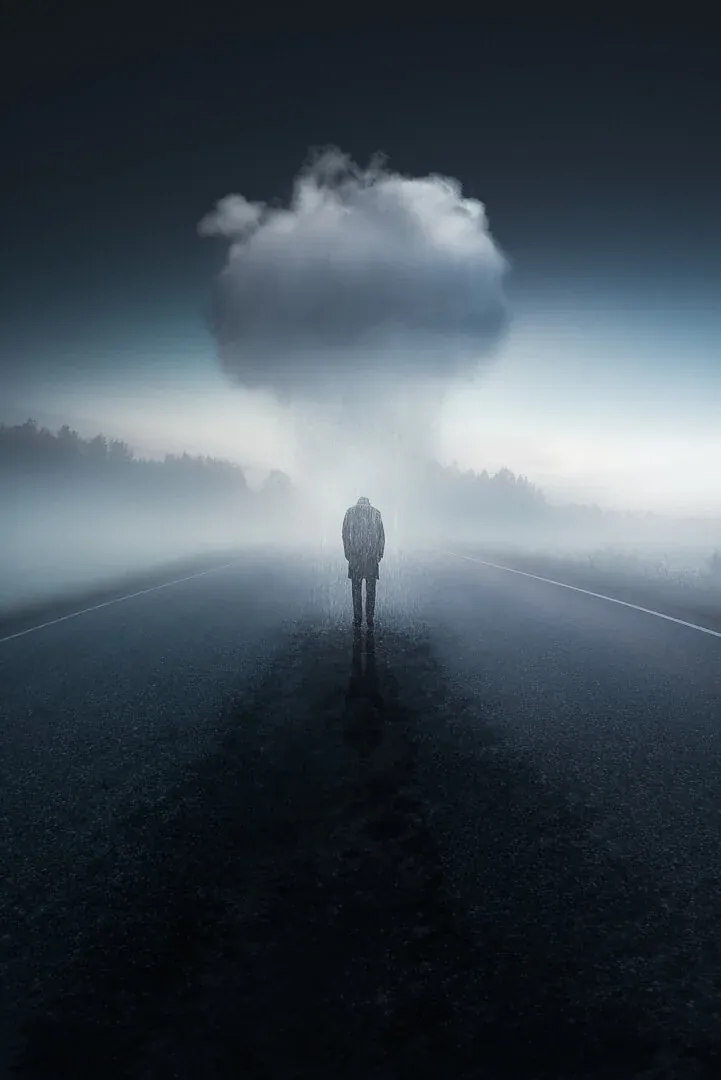
Sisällys
Käsittelen kuvani yleensä Lightroomissa, joten kuvamanipulaatioita teen harvoin. Keväällä 2020 innostuin kuitenkin yhdistämään useita valokuvia yhdeksi teokseksi. Ehkä siinä näkyi jotakin sen ajan vaikeista tunnelmista. Työ eteni paperille piirretystä luonnoksesta Lightroomiin ja Photoshopiin. Halusin näyttää käsittelyn vaiheet, kun ne olivat vielä tuoreessa muistissa.
Jos haluat oppia lisää tekniikoistani, katso videokurssini Day to Night.
1. Luonnoksen tekeminen
Kun aloitan kuvamanipulaation, otan yleensä eteeni tyhjän paperin ja piirrän sen, mitä mieleeni tulee. En rajaa sitä, mitä minun pitäisi tehdä, vaan piirrän mielessäni olevan näyn pohjalta. Luonnostelen karkean idean ja päätän, onko se jotain, minkä voisin toteuttaa. Uskon, että kun luonnos on valmis, on tärkeää jatkaa saman tien teoksen seuraaviin vaiheisiin. Muuten alkuperäinen vauhti ja näkemys voivat kadota.
Vinkkejä luonnosteluun
- Aloita tyhjästä paperista
- Kuvittele, miltä valmis kuva näyttäisi, ja ala luonnostella
- Sillä ei ole väliä, osaatko piirtää, kunhan tiedät, mitä olet tekemässä
- Älä pelkää tehdä useita luonnoksia
- Kirjoita muistiinpanoja paperiin, jos et pääse rakentamaan kuvaa heti
2. Kuvien valitseminen
Aloitan aina tekemällä Lightroomiin kokoelman, jotta kaikki valitut kuvat ovat yhdessä paikassa. Näin keskittymiseni ei katkea aina, kun käyn kuvia läpi. Jos haluan työn aikana lisätä vielä yhden kuvan, voin lisätä sen helposti kokoelmaan.
Kun käyn kuviani läpi, poimin jokaisen kuvan, joka muistuttaa edes vähän sitä, mitä olin karkeasti luonnostellut ja kuvitellut. En yleensä käy läpi kaikkia kuviani, vaan minulla on mielikuva siitä, mitkä kuvat voisivat toimia yhdessä. Tällä kertaa kuvien löytäminen lopulliseen teokseen kävi siksi nopeasti. Vaikeinta oli valita kuvaan ihminen. Lopulta valitsin kuvan, joka oli lähellä sitä, mitä hain, ja muokkasin sitä myöhemmin Photoshopissa.
Kuvien ei tarvitse olla heti täydellisiä. Kun käytät samankaltaisia kuvia, joissa horisontti on suunnilleen samalla kohdalla ja jotka on otettu samantyyppisellä objektiivilla, vältät monta ongelmaa myöhemmin manipulaatiota tehdessä.
Vinkkejä kuvien valintaan
- Valitse kuvia, joiden polttoväli on samankaltainen
- Rakenna kokonaisuus kuvien osista
- Kuvittele, millaiset kuvat toimisivat yhdessä
- Valitse enemmän kuvia kuin luulet tarvitsevasi lopulliseen teokseen
3. Pohjan rakentaminen
Kun kaikki käyttämäni kuvat ovat kokoelmassa, avaan ne Photoshopissa erillisinä Smart Object -kerroksina. Käytän Smart Objecteja yleensä silloin, kun en ole aluksi varma, mitä haluan kuvilla tehdä, tai kun en tiedä, sulautuvatko ne hyvin yhteen. Smart Objectien ansiosta RAW-tiedostojen muokkausmahdollisuudet säilyvät myös Photoshopissa. Photoshop-tiedostot kasvavat niiden takia paljon suuremmiksi, mutta suosittelen silti niiden käyttöä.
Sen jälkeen valitsen kuvat yksitellen ja siirrän ne yhteen Photoshop-tiedostoon. Koska minulla on karkea käsitys siitä, miten haluan sijoittaa kuvat kehykseen, selvitän, pitääkö RAW-tiedostoihin tehdä muutoksia tai sulautuuko jokin kuva huonosti. Siinä tapauksessa valitsen tilalle toisen.
Kun kuvat ovat oikeilla paikoillaan, liikun kuvien välillä edestakaisin ja sovitan niiden asetukset yhteen kaksoisnapsauttamalla kutakin kuvaa ja muokkaamalla Camera Raw -asetuksia. Työ on puuduttavaa, mutta ratkaisevan tärkeää, jotta manipulaatio näyttää todenmukaisemmalta. Käytän tiekuvaa pohjakerroksena ja lähtökohtana ja yritän sovittaa muut kuvat siihen. Koska halusin kuvasta tumman, pohjakerroksen värikkäiden osien poistaminen oli olennaista.
Kun kaikki kuvat olivat paikoillaan, tallensin kuvan. Koska tiedostosta oli tulossa valtava (11 Gt), käytin TIF-muodon sijaan PSB-tiedostomuotoa. Lightroom CC Classic tukee PSB-tiedostoja, joten tiedostoa on helppo muokata vielä Photoshopin jälkeen.
Miksi käyttää Smart Objecteja?
- Voit muokata niitä Photoshopissa RAW-kuvina
- Käsittelyyn tulee enemmän joustavuutta
- Voit lisätä niihin suodattimia menettämättä mahdollisuutta muokata niitä
4. Maskaus
Kun kuvat alkavat näyttää siltä, että ne voisivat sopia yhteen, aloitan maskauksen. Tässä kuvassa maskasin kerroksia monella eri tavalla. Suurimman osan maskauksesta tein siveltimillä. Ensin lisäsin sumukerroksen: järvellä ottamani kuvan, jolla peitin osan tien reunan oksista. Kun haluan käyttää vain pientä osaa kuvasta, käännän maskin pikanäppäimellä CTRL/CMD+I ja alan maalata pehmeällä siveltimellä matalalla Flow-arvolla. Kun tulos näyttää kelvolliselta, piilotan kerroksen ja tuon sen taas näkyviin, jotta näen kuvan ennen sumukerrosta ja sen jälkeen.
Pilvikerrokseen käytin useita kuvia, jotta sain siihen syvyyttä ja pehmeän, pörröisen ilmeen. Pilvikuvassa oli vain pilvi sinisellä taivaalla, joten se oli helppo irrottaa taustasta. Tein maskin pilvisiveltimellä, jolloin reunoista tuli pehmeät mutta yksityiskohtaiset. Monistin pilven ja kiersin kopiota, jotta pilvi näyttäisi paljon suuremmalta ja pörröisemmältä.
Vinkkejä maskaukseen
- Käytä pehmeitä siveltimiä, niin siirtymistä tulee tasaisempia
- Käännä maski, jos haluat käyttää kuvasta vain pienen osan
- ALT-napsauta kerroksen maskia, niin näet, miltä maski näyttää
- Jos yksi kohde koostuu monesta kerroksesta, kokoa ne ryhmään ja maskaa koko ryhmä, kun teet kohteeseen viimeisiä säätöjä
5. Elementtien luominen
Kun en tällaisessa käsittelyssä tiedä, miten jokin tehdään, googlaan haluamani efektin ja opettelen uutta. Sateen kanssa kokeilin paria eri opetusvideota. Sade-efekti ei kuitenkaan ollut niin hyvä kuin halusin, joten tein joukon siveltimiä, joilla loin sateen. Lisäsin myös sadepilven, jonka ansiosta kohta, jossa sade lähtee pilvestä, näyttää todenmukaisemmalta.
Halusin tehdä itse muutaman elementin, ja yksi niistä oli sade tiellä. Tavoittelin vaikutelmaa, että ihminen ja sadepilvi olisivat kulkeneet yhdessä kohti horisonttia ja tien alempi osa olisi sateesta märkä. Tein ensin uuden kerroksen ja maalasin omilla siveltimilläni mustaa niihin kohtiin, joihin halusin tummia alueita. Sitten lisäsin kerrokseen Layer Maskin, koska halusin märälle maalle karheamman reunan. Kun tulos alkoi näyttää hyvältä, vaihdoin kerroksen sekoitustilaksi Soft Light, jolloin sain tummemman vaikutelman, joka ei kuitenkaan ollut liian voimakas.
6. Yksityiskohtien lisääminen
Kun tie ja sade näyttivät hyviltä, lisäsin hahmon. Halusin, että ihminen näyttäisi kävelevän keskellä sadetta, joten minun piti sijoittaa hän sadekerroksen alle. Kun haluan tehdä tarkan maskin, käytän Pen Tool -työkalua ja kierrän kohteen reunat rauhassa. Kun valinta oli tehty, monistin kerroksen ja käänsin sen pystysuunnassa, jotta tien “lätäkköön” syntyi heijastus.
Koska tehtävää oli paljon, loin joukon uusia siveltimiä asfalttiin ja hahmoon osuvia sadepisaroita varten.
7. Viimeiset säädöt Lightroomissa
Kun teen kuvamanipulaation, viimeistelen käsittelyn yleensä Lightroomissa. Tällä kertaa en käyttänyt paljon aikaa eri presettien läpikäyntiin, vaan valitsin yhden Atmosphere-presetkokoelmastani (Atmosphere – Down I). Kun olin tehnyt presettiin muutaman muutoksen, lisäsin vielä toisen presetin (Atmosphere – Moon I).
Näin tämä kuvamanipulaatio syntyi luonnoksesta valmiiksi teokseksi.
Lue seuraavaksi
Unenomainen tähtikuva kahdesta valotuksesta viidessä vaiheessa
Näin yhdistän kaksi valotusta unenomaiseksi tähtikuvaksi: kuvausasetukset, maskaus Photoshopissa ja viimeistely Lightroomissa viidessä vaiheessa.
Näin lisäät kuvaan hehkun Photoshopissa
Pehmeä hehkuefekti Photoshopissa: monista taso, muunna se Smart Objectiksi, sumenna, muotoile Curves-säätötasolla leikkausmaskin avulla ja laske peittävyyttä.
Näin luot tunnelmallisia valokuvia, osa 2
Lightroom- ja Photoshop-opas tunnelmallisen kuvan käsittelyyn. Jokaisen käsittelyvalinnan pohjana ovat muistiinpanot, jotka kirjoitin kuvauspaikalla.