Tähtikuvan käsittely Lightroomissa neljässä vaiheessa
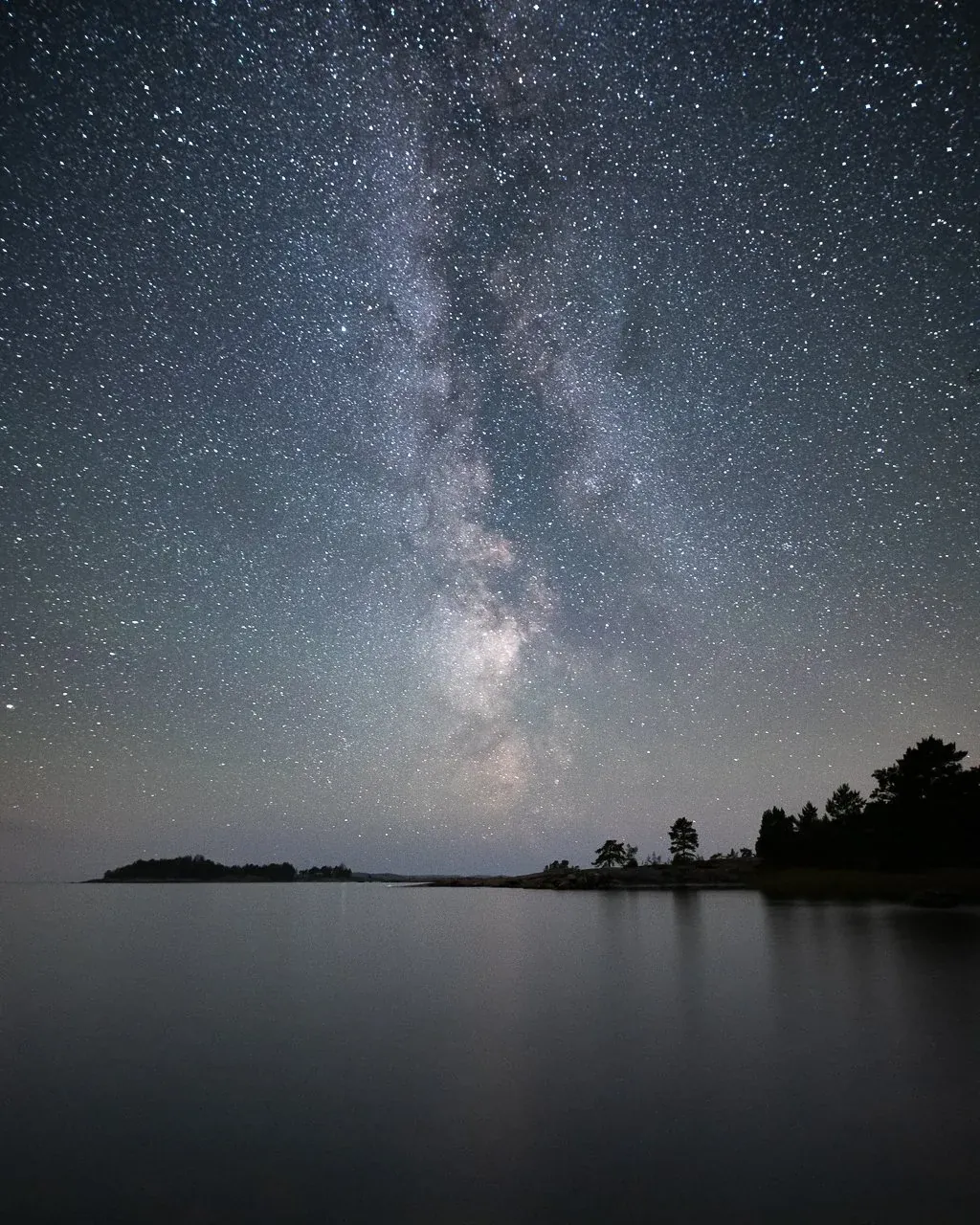
Sisällys
Edellisessä oppaassa näytin, miten kuvaan tähtimaisemia neljässä vaiheessa. Nyt näytän, miten käsittelen tähtikuvan Lightroomissa. Jos työskentelet kahden valotuksen kanssa, lue seuraavaksi 5 vaihetta unenomaisiin tähtikuviin kaksoisvalotuksella.
Tässä käsiteltävä kuva on otettu Nikon Z 7 -kameralla ja Sigma 20 mm f/1,4 -objektiivilla. Asetukset olivat ISO 8000, f/1,6 ja 25 sekunnin valotus.
Kuten kirjoitin kuvausoppaassa, mitä enemmän kuvaa valotat, sitä enemmän sinulla on käsittelyvaraa Lightroomissa. Varjojen nostaminen on paljon vaikeampaa, kun ISO-arvo on korkea. Älä siis alivalota kuviasi.
Tein nämä säädöt EPIC Preset Collection -preseteilläni, mutta voit seurata mukana ja tehdä muutokset itse. Jos haluat kokeilla työnkulkua ensin, tarjolla on myös ilmaisia Lightroom-presettejä. Alla olevat neljä vaihetta toimivat myös ilman presettejä.
Oppaan luvut ovat arvoja, joita käytin juuri tähän kuvaan. Ne eivät ole suositusasetuksia jokaiseen yökuvaan, koska valotus, valkotasapaino ja kohina vaihtelevat tiedostosta toiseen. Käytä niitä siis lähtökohtana. Kuvakaappauksissa näkyvät vanhemmat paikallisten säätöjen paneelit. Jos nykyinen Lightroom Classic toimii toisin, kerron siitä kyseisen vaiheen kohdalla.
1. Perussäädöt
Korostetaan ensin Linnunrataa ja tummennetaan kuvaa perussäädöillä, jotta se näyttää enemmän yökuvalta.
- Temp
- 4200
- Tint
- + 28
- Exposure
- – 1,06
- Contrast
- + 12
- Highlights
- + 7
- Whites
- + 40
- Texture
- + 14
- Clarity
- + 6
- Dehaze
- + 24
2. Sävykäyrä
Tummennetaan kuvaa vielä lisää Tone Curve -sävykäyrällä. Käyrään lisätään kaksi pistettä: toinen ylempään ja toinen alempaan keskialueeseen.
- Input 188 – Output 180
- Input 93 – Output 75
3. Liukuvat suodattimet
Liukuvilla suodattimilla lisätään valoa etualaan sekä kontrastia ja yksityiskohtia taivaaseen. Koska kuva on yksinkertainen, kaksi suodatinta riittää. Nykyisessä Lightroom Classicissa Graduated Filter kuuluu Masking-työnkulkuun. Avaa Masks-paneeli (pikanäppäin Shift+W) ja valitse Linear Gradient. Napsauta ja vedä kuvan poikki siihen kohtaan, jossa haluat vaikutuksen häivyttyvän. Linear Gradient -maskin pikanäppäin on M. Alla käytetyt säätimet löytyvät maskin säädöistä, kun taas kuvakaappauksissa näkyy vanhempi Graduated Filter -paneeli.
Jos haluat kokeilla jotain hienompaa, voit käyttää myös Masking-työkalun Select Sky -toimintoa, joka toimii yökuvissa useimmiten hyvin. Tarkista valinnan peittokuva, koska automaattista taivasmaskia voi joutua hiomaan horisontin kohdalta sekä puiden ja muiden tummien muotojen ympäriltä.
Etualan liukuva suodatin
Sijoita tämä suodatin kuvan alaosaan. Temp- ja Tint-säätimillä yritän sovittaa etualan värit muuhun kuvaan.
- Temp
- – 14
- Tint
- 4
Seuraavat perussäädöt kirkastavat etualaa.
- Exposure
- 0,67
- Contrast
- 8
- Highlights
- 5
- Shadows
- 5
- Whites
- 20
- Blacks
- 4
Tähän kuvaan ei tarvita etualalle lisää yksityiskohtia. Pehmeämmän ilmeen saat näillä asetuksilla.
- Texture
- – 4
- Clarity
- – 14
- Dehaze
- – 14
Lopuksi lasketaan värikylläisyyttä ja lisätään kohinanpoistoa.
- Saturation
- – 11
- Noise
- 25
Linnunradan liukuva suodatin
Linnunradan korostaminen on helppoa. Käytä näitä asetuksia, jos sitä ei tarvitse korostaa kovin paljon.
- Exposure
- – 0,67
- Highlights
- 24
- Whites
- 15
- Clarity
- 9
- Dehaze
- 10
Noise 16
4. Viimeistely
Käytä objektiivikorjausta, jos tähtikuvassasi on paljon vääristymää. Kun ISO-arvo on korkea, kohinanpoisto on välttämätöntä. Tähtikuviin en yleensä lisää paljon terävöintiä, koska se voi tuoda lisää kohinaa.
Terävöinti
- Amount
- 50
- Radius
- 1,2
- Masking
- 10
Kohinanpoisto
- Luminance
- 15
- Detail
- 45
- Contrast
- 15
Nämä ovat Detail-paneelin perinteiset kohinanpoiston säätimet, ja niitä käytin tässä kuvassa. Nykyisessä Lightroom Classicissa on myös Denoise, tekoälyyn perustuva kohinanpoisto, jota säädetään samassa Detail-paneelissa. Se on tuetuissa RAW-tiedostoissa tavallinen, rikkomaton säätö, eikä se muuta alkuperäistä tiedostoa. En käyttänyt sitä tässä käsittelyssä.
Post-Crop Vignetting
Vinjetoinnin eli kuvan reunojen tummennuksen lisään yleensä käsittelyn loppuvaiheessa.
- Highlight Priority
- Amount
- – 9
- Feather
- 100
- Highlights
- 100
Grain
Kun kohinaa on poistettu paljon, kuvaan kannattaa lisätä hieman rakeisuutta, jotta lopputulos ei näytä liian sileältä.
- Amount
- 9
- Size
- 10
- Roughness
- 9
Tässä on valmis käsittely.
Alla on kaksi eri versiota, jotka tein EPIC Preset Collection -preseteillä.
Lue seuraavaksi
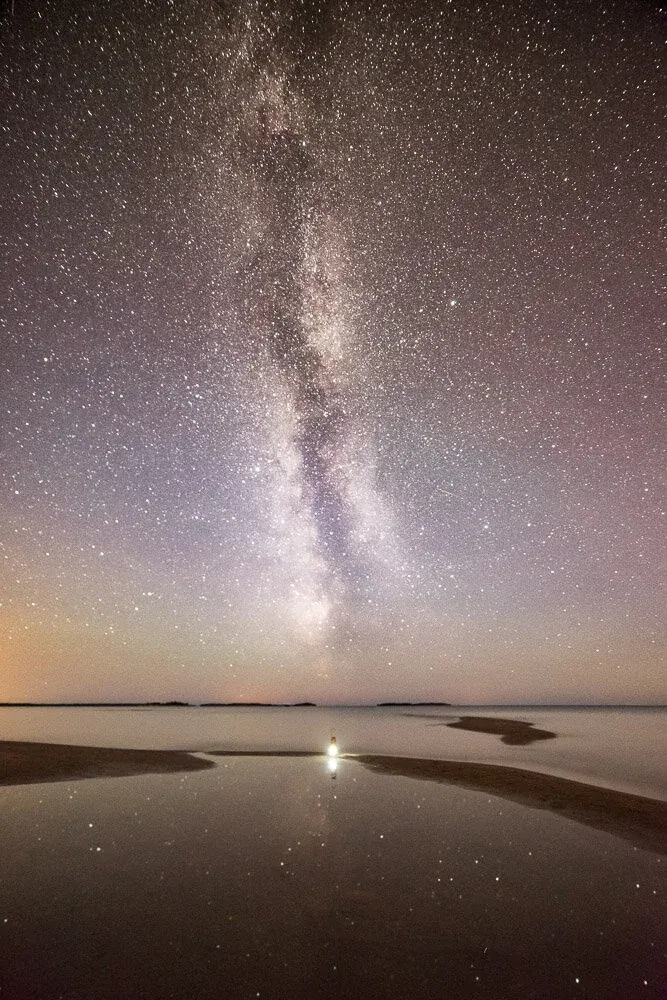
Viisi vaihetta Linnunradan korostamiseen Lightroomissa
Viisi vaihetta tähtien ja Linnunradan korostamiseen Lightroomissa. Esimerkkinä on Porin Yyterissä kuvattu yömaisema ja sen säädöt.
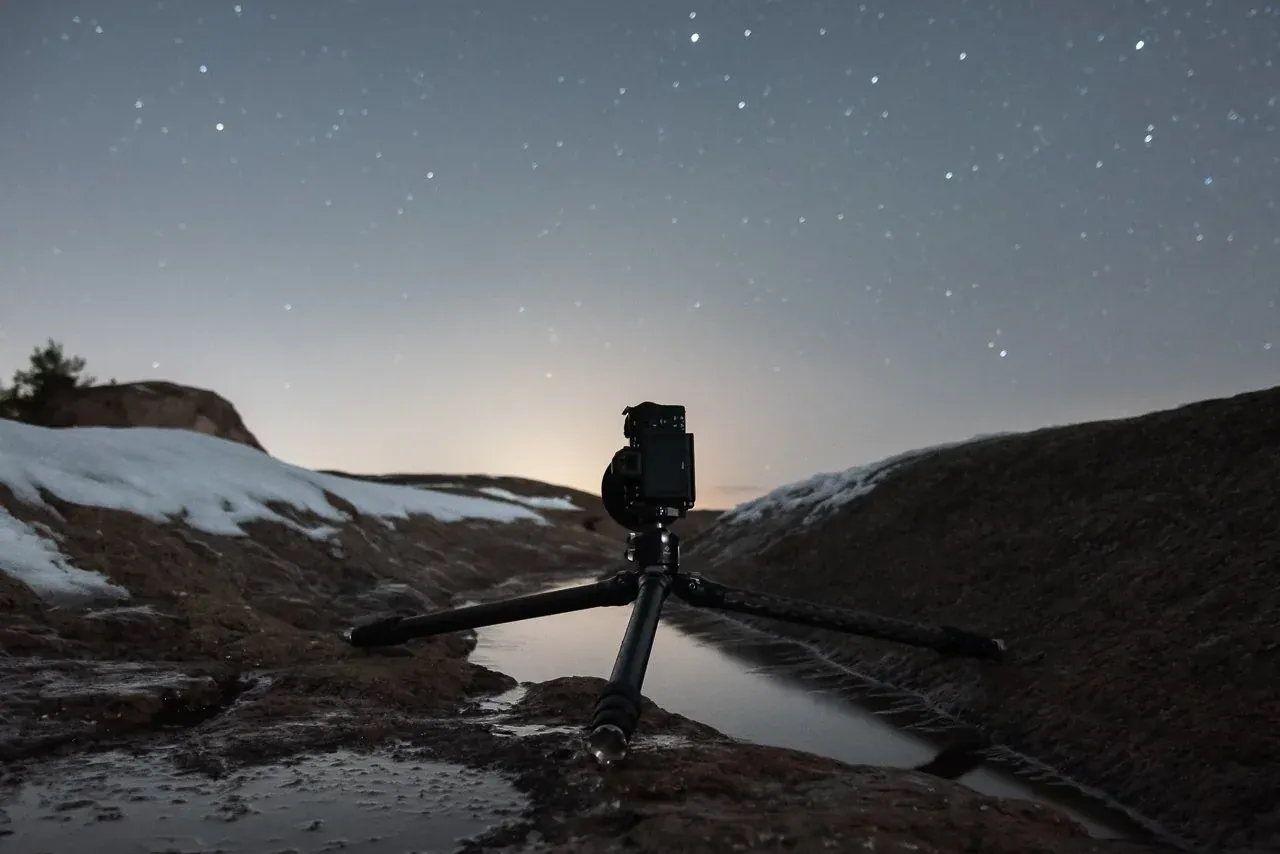
Kauniit tähtimaisemat neljässä helpossa vaiheessa
Neljä vaihetta tähtimaisemien kuvaamiseen: välineet, suunnittelu, kuvaaminen ja kaksoisvalotus (Vision of Depth), jolla saat maisemaan enemmän yksityiskohtia.
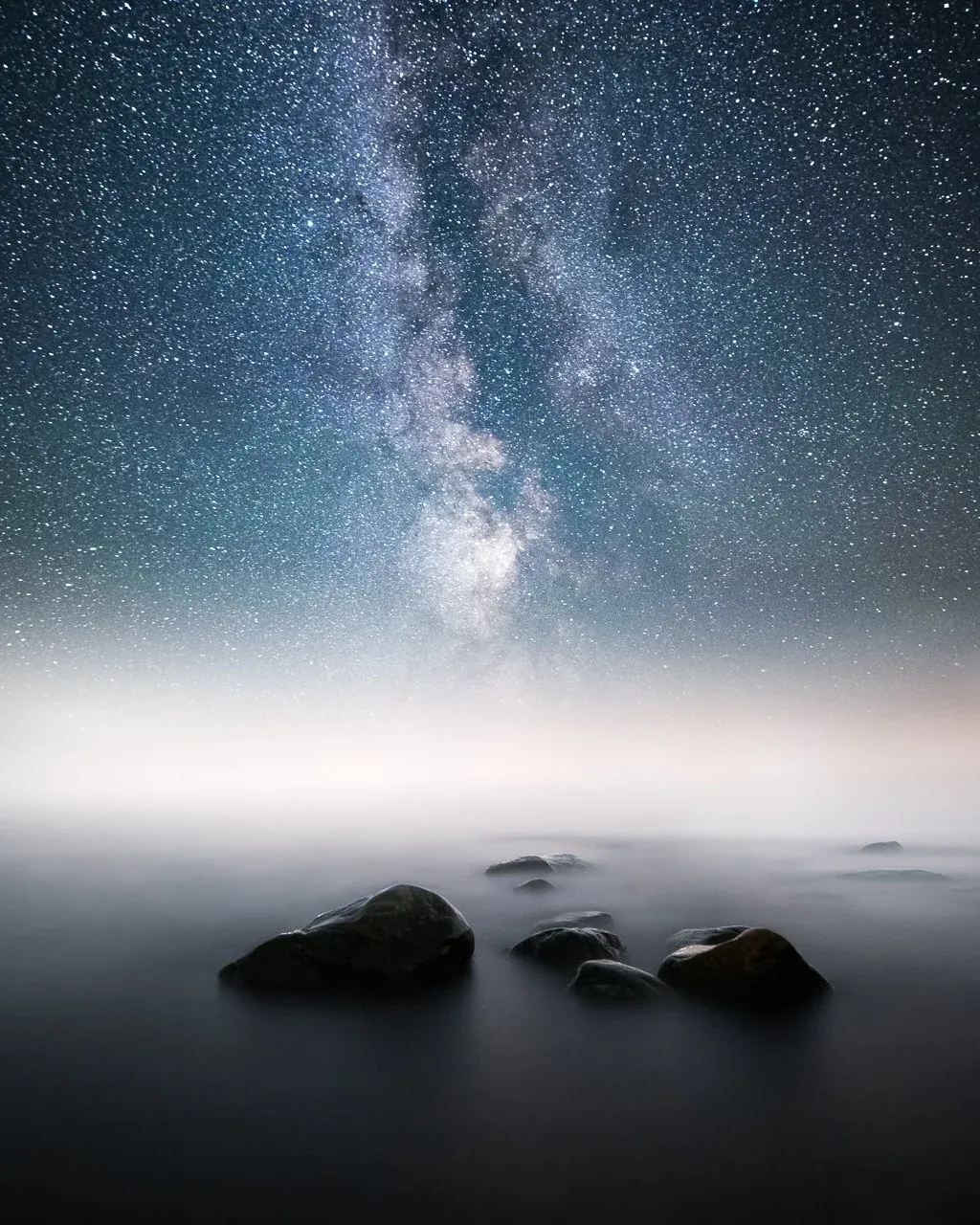
Unenomainen tähtikuva kahdesta valotuksesta viidessä vaiheessa
Näin yhdistän kaksi valotusta unenomaiseksi tähtikuvaksi: kuvausasetukset, maskaus Photoshopissa ja viimeistely Lightroomissa viidessä vaiheessa.