Näin luot tunnelmallisia valokuvia, osa 2
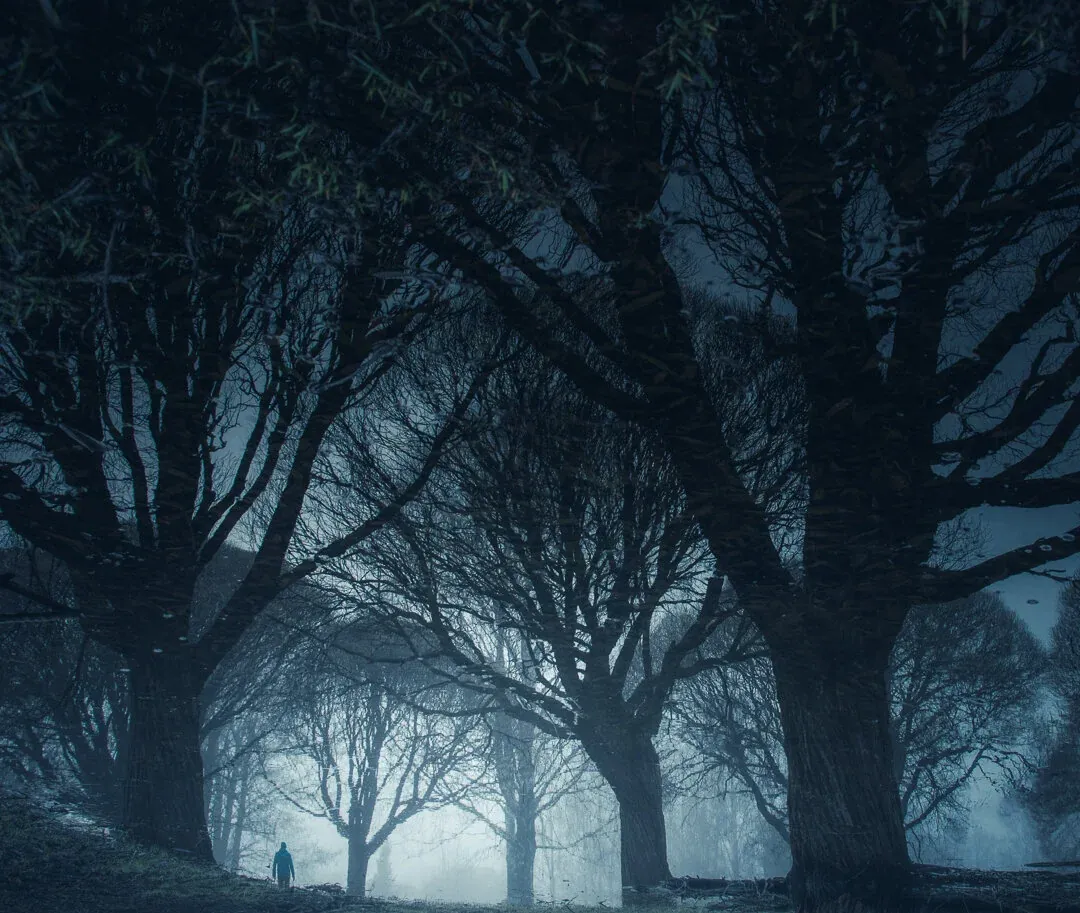
Oppaan ensimmäisessä osassa lupasin näyttää, miten tunnelmallinen kuva syntyy jälkikäsittelyssä. Käsittelen kuvan enimmäkseen Lightroomissa, mutta pari vaihetta päätin tehdä Photoshopissa. Käsittelyvalinnat perustuvat muistiinpanoihin, jotka kirjoitin kuvauspaikalla. Halusin säilyttää kuvassa sen, mitä ajattelin ja tunsin kuvauspaikalla. En käytä tässä samaa kuvaa kuin ensimmäisessä osassa, koska halusin luoda muistiinpanoistani uuden näkymän.
Tätä kuvaa varten kirjoitin ylös muutaman sanan: Peili, heijastunut maailma, toinen katse paljastaa sen, uni. Kylmä ja salaperäinen.
Kun kuvasin näkymää, kuvittelin heijastuksen käännettynä ylösalaisin niin, että siitä tulisi unenomainen maailma.
Käsittely
Aloitetaan kääntämällä näkymä Lightroomissa. Valitse Photo > Rotate (kumpi tahansa suunta käy, tee tämä kahdesti).
Basic-asetukset
Tummennetaan kuvaa hieman ja vähennetään värikylläisyyttä, jotta voimme lisätä sinisen sävyn Split Toning -paneelista. Tuodaan myös esiin yksityiskohtia varjoista ja mustista sävyistä.
- Temp
- 4976
- Tint
- 0
- Exposure
- –0,12
- Highlights
- –19
- Shadows
- +26
- Whites
- –5
- Clarity
- –7
- Dehaze
- –2
- Saturation
- –33
Tone Curve
Haluan kuvan yleisilmeen hieman tummemmaksi, joten tummennan sitä sävykäyrällä ja nostan mustia sävyjä, jotta kuvasta tulee usvaisempi.
Split Toning
Nyt tarvitaan enää sininen sävy, jotta kuva näyttää kylmemmältä ja enemmän siltä, millaisena itse näin näkymän.
Highlights Hue 55, Saturation 10
Balance –100
Shadows Hue 223, Saturation 36
Effects
Tähän kuvaan haluan reunoille tummuutta, joten lisätään vähän vinjetointia.
- Highlight-Priority
- Amount
- –14
- Midpoint
- 0
- Feather
- 100
- Highlights
- 17
Graduated Filter
Seuraavaksi lisätään valoa kuvan alaosaan, ja helpoimmin se käy Graduated Filter -työkalulla eli liukuvalla suotimella. Vedä yksi suodin kuvan alaosasta ylöspäin.
- Contrast
- 33
- Whites
- 26
- Clarity
- 7
- Dehaze
- –13
Rajaus
Yleensä jätän rajauksen viimeiseksi, mutta tällä kertaa lopputulosta oli vaikea hahmottaa ilman sitä, joten rajasin pois kuvan oikean reunan ja alaosan.
Radial Filter
Haluan korostaa pimeyttä kuvan ympärillä, joten lisätään Radial Filter eli säteittäinen suodin, joka tummentaa kuvaa alaosaa lukuun ottamatta.
- Exposure
- –0,44
- Highlights
- –50
- Shadows
- 26
- Whites
- –37
- Clarity
- –26
Radial Filter II
Haluan vielä kirkastaa kuvan alaosaa, joten lisätään toinen Radial Filter, tällä kertaa näillä asetuksilla.
- Temp
- –8
- Exposure
- 0,88
- Clarity
- –7
- Dehaze
- –11
Käsittely Photoshopissa
Haluan poistaa osan vedessä näkyvistä oksista, ja häiriötekijät on mielestäni helpompi siivota Photoshopissa. Napsauta siis kuvaa hiiren oikealla painikkeella ja valitse Edit In > Edit In Photoshop CC 2018.
Häiriötekijöiden poistaminen
Tällaiseen käsittelyyn käytän mieluiten Photoshopia ja Spot Healing Brush -työkalua. Se toimii useimmiten hämmästyttävän hyvin. Suosittelen, että luot ensin kuvan yläpuolelle uuden tyhjän tason ja käytät Spot Healing Brush -työkalua niin, että se vaikuttaa kaikkiin tasoihin.
Warp
Tämä vaihe ei ole välttämätön, mutta halusin suoristaa keskimmäisen puun ja tasapainottaa näkymää, joten korjasin sen Free Transform -kehyksellä ja Warp-toiminnolla.
Viimeiset säädöt Lightroomissa
Tallenna lopuksi kuva ja palaa Lightroomiin tekemään viimeiset säädöt. Lopulliset värisäädöt teen yleensä Temp-säätimellä eli värilämpötilalla, ja Basic-asetuksilla viimeistelen valmiin kuvan ilmeen.
- Temp
- –5
- Exposure
- –0,10
- Contrast
- +10
- Whites
- +30
- Clarity
- –5
- Dehaze
- –5
- Saturation
- –10
Tässä kuva ennen käsittelyä ja sen jälkeen samalla rajauksella.
Siinä kaikki. Tämä oli yksinkertainen esimerkki siitä, mitä muistiinpanoilla voi saada aikaan ja miten niitä käytetään kuvankäsittelyssä. Kun julkaisin tämän oppaan, uusi taidevalokuvauskurssini Day & Night oli tulossa seuraavalla viikolla.
Lue seuraavaksi
Näin luot tunnelmallisia valokuvia, osa I
Näin luon tunnelmallisia valokuvia: oikean valon ja mielialan löytämisestä muistiinpanoihin ja siihen, miten lopullinen kuva muotoutuu käsittelyssä.
Näin lisäät kuvaan hehkun Photoshopissa
Pehmeä hehkuefekti Photoshopissa: monista taso, muunna se Smart Objectiksi, sumenna, muotoile Curves-säätötasolla leikkausmaskin avulla ja laske peittävyyttä.
Elokuvamaiset värit Lightroomissa: tunnelman luominen
Miten käytän Lightroomin Color Grading -työkaluja, viileitä varjoja ja ripausta lämmintä valoa tunnelman rakentamiseen maisemakuviin. Esimerkkeinä omat kuvani.