Viisi vaihetta Linnunradan korostamiseen Lightroomissa
Sisällys
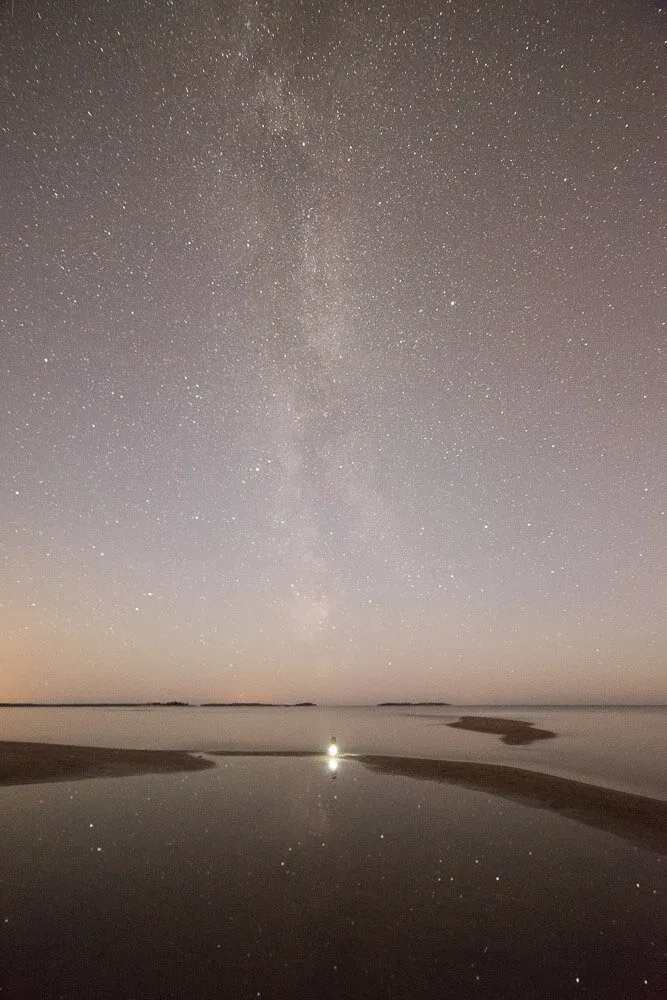
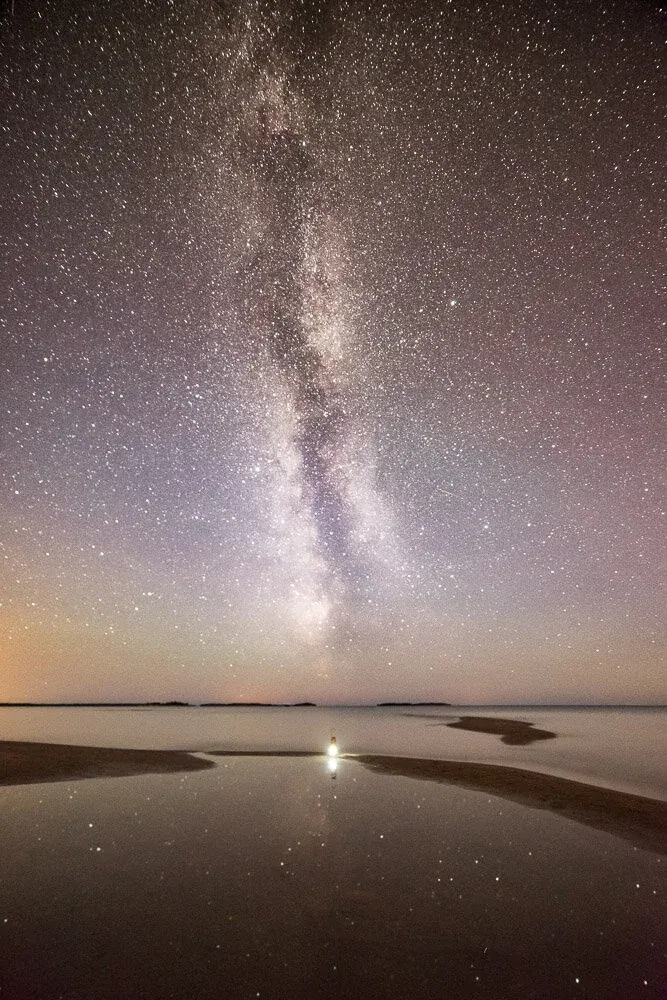
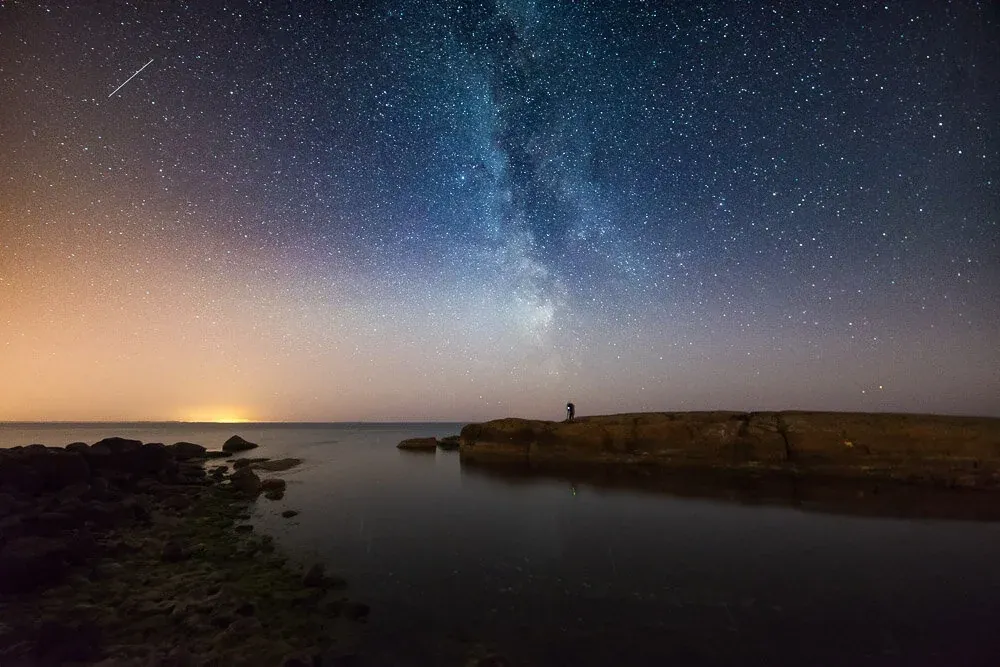
Viisi vaihetta, joilla korostat tähtiä ja Linnunrataa Lightroomissa. Ensin tarvitset pimeässä otetun kuvan, jossa kamera on suunnattu Linnunrataa kohti. Tässä on esimerkkikuva, jonka otin Yyterissä. Tähtimaiseman kuvaamisessa myös suunnittelulla ja kameran asetuksilla on suuri merkitys. Käsittelen niitä tarkemmin Star Photography Masterclass -oppaassani.
Yyterin kuva ja alla olevat arvot ovat alkuperäisestä käsittelystä. Jokaisessa vaiheessa kerron työkalun nykyisen nimen Lightroom Classicissa. Jos harjoittelet vielä taivaan kuvaamista, aloita kirjoituksista Neljä helppoa vaihetta kauniiden tähtimaisemien kuvaamiseen ja Näin kuvaat teräviä tähtikuvia. Tähtikuvien käsittely Lightroomissa neljässä vaiheessa on toinen esimerkki yötaivaan käsittelystä alusta loppuun.
1. Kokonaissäädöt
Käsittely kannattaa aloittaa perussäädöistä. Tähän kuvaan käytin seuraavia asetuksia: Exposure +0,20, Contrast +20, Highlights -20, Shadows +11, Whites +26, Blacks -15 ja Clarity +15. Näillä säätimillä on hyvä kokeilla rohkeasti.
Nämä ovat koko kuvaan vaikuttavia säätöjä, joten ne muuttavat myös etualaa. Siksi tähtiä ja Linnunrataa käsitellään seuraavissa vaiheissa paikallisesti. Nykyisessä Lightroom Classicissa nämä säätimet ovat Basic-paneelissa.
2. Dehaze
Dehaze-säädin vähentää usvaa, ja sillä Linnunrataa voi korostaa nopeasti. Se oli uusi työkalu, kun kirjoitin tämän oppaan ensimmäisen kerran, ja nykyään se on Lightroom Classicin vakiosäädin. En yleensä nosta sitä kovin korkealle, koska se liioittelee helposti värejä. Se lisää myös kontrastia ja voi tuoda yötaivaan kohinaa näkyvämmin esiin, joten nosta sitä vähitellen ja tarkista tulos 100 %:n suurennoksella. Tähän kuvaan käytin arvoa +25. Dehaze löytyy myös maskeista, joten voit kohdistaa sen vain osaan kuvaa Linear Gradient-, Radial Gradient- tai Brush-maskilla.
3. Liukuvärisuodin ja radiaalinen suodin
Nämä työkalut ovat nykyään osa Masking-paneelia (pikanäppäin Shift+W). Nykyisessä Lightroom Classicissa Graduated Filter on Linear Gradient -maski (pikanäppäin M) ja Radial Filter on Radial Gradient -maski (pikanäppäin Shift+M). Alla olevissa kuvakaappauksissa näkyvät vanhemmat Graduated Filter- ja Radial Filter -paneelit. Kummalla tahansa voit lisätä tähtien kokonaiskontrastia ja selkeyttä. Käytän useimmiten liukuvärisuodinta ja joskus, kun taivaalla on jotain erityistä, radiaalista suodinta. Kuvasta riippuen voit kokeilla eri asetuksia. Tähän kuvaan käytin arvoja Exposure -0,1, Contrast +45, Blacks -15 ja Clarity 40. Napsauta ja vedä kohtaan, jossa haluat vaikutuksen näkyvän. Tässä käytin molempia työkaluja ja korostin Linnunrataa vielä hieman lisää. Asetukset näkyvät kuvista.
Contrast +45 ja Clarity 40 ovat voimakkaita arvoja, jotka valitsin juuri tähän kuvaan ja tähän taivaan osaan. Monessa yökuvassa ne tekevät tähdistä kovan näköisiä ja kohinasta selvemmän, joten aloita pienemmillä arvoilla ja arvioi tulos 100 %:n suurennoksella. Dehaze löytyy myös maskista, jos haluat vähän lisää.
4. Säätösivellin
Nykyisessä Lightroom Classicissa säätösivellin (Adjustment Brush) on Masking-paneelin Brush-maski. Saat sen käyttöön pikanäppäimellä K. Tähän kuvaan käytin arvoja Exposure +0,50 ja Clarity +50 Flow-arvolla 20 %, jotta Linnunradan kirkkaammat osat korostuvat. Pieni Flow-arvo kasvattaa vaikutusta vähitellen maalatessa, joten korostus pysyy tasaisena. Maalaa alueiden yli melko suurella siveltimellä. Kun olet tyytyväinen tulokseen, vie sitä vielä pidemmälle tummentamalla Linnunradan keskiosaa. Valitse suunnilleen tällaiset asetukset: Exposure -0,50 ja Contrast +15. Clarity +50 on voimakas asetus, joka sopii tämän Linnunradan kirkkaaseen ytimeen. Käytä himmeämmässä vyössä pienempää arvoa ja tarkista tähdet 100 %:n suurennoksella, etteivät ne muutu koviksi.
5. Kohinanpoisto
Viimeiseksi säädöksi lisään yleensä kohinanpoistoa. Esimerkkikuvassa käytin oletusasetuksia ja lisäsin arvon Luminance: +15.
Nämä ovat Detail-paneelin perinteiset kohinanpoistosäätimet. Nykyisessä Lightroom Classicissa on lisäksi Denoise, tekoälyyn perustuva kohinanpoisto, jota säädetään samassa paneelissa. Tuetuissa RAW-tiedostoissa se on tavallinen, rikkomaton säätö, joka ei muuta alkuperäistä tiedostoa. En käyttänyt sitä tässä käsittelyssä, ja oppaassa on edelleen perinteinen versio, koska esimerkkikuva käsiteltiin sillä.
Lue seuraavaksi
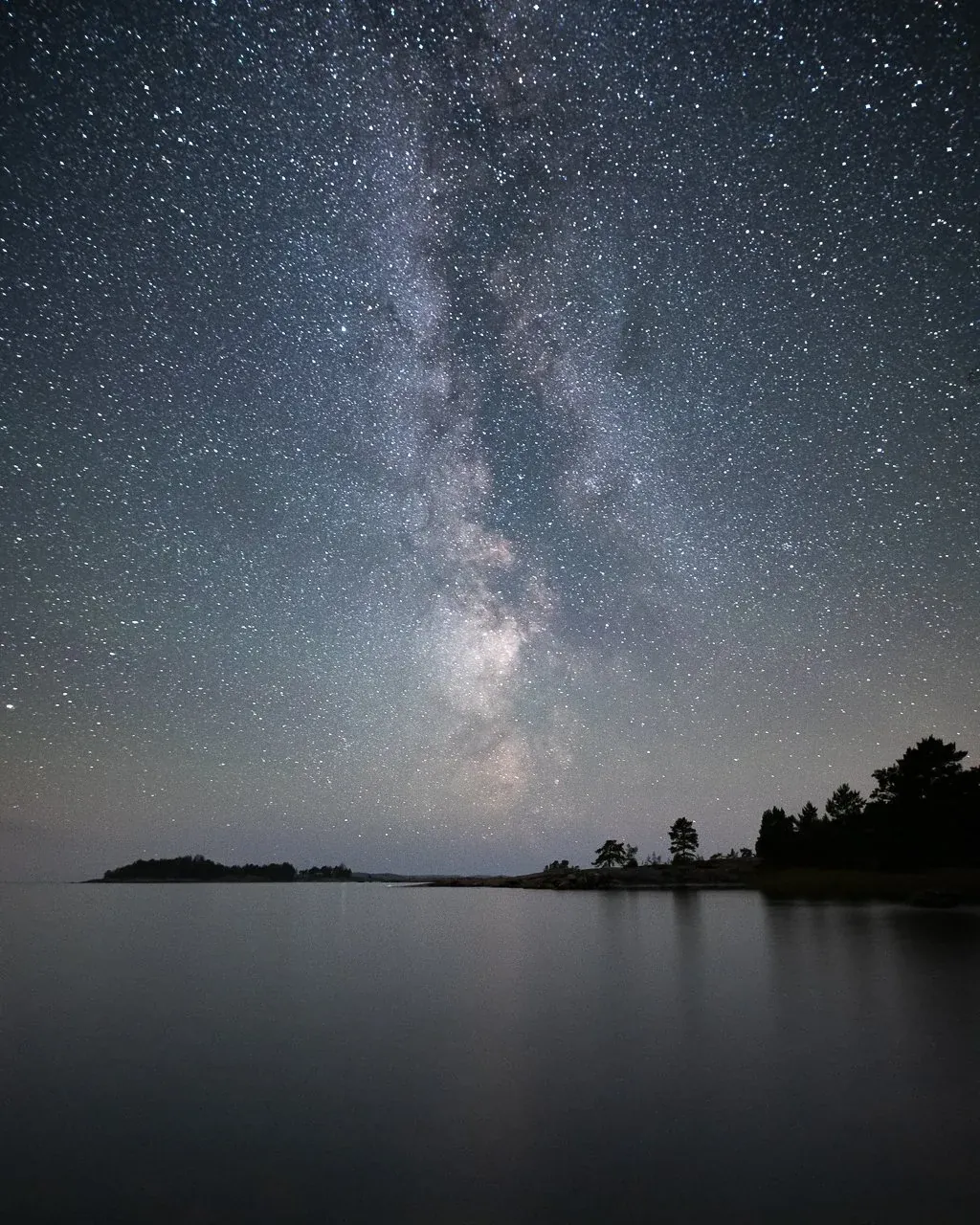
Tähtikuvan käsittely Lightroomissa neljässä vaiheessa
Näin käsittelet tähtikuvan Lightroomissa neljässä vaiheessa: perussäädöt, sävykäyrä, paikalliset maskit ja viimeistely, presettien kanssa tai ilman.
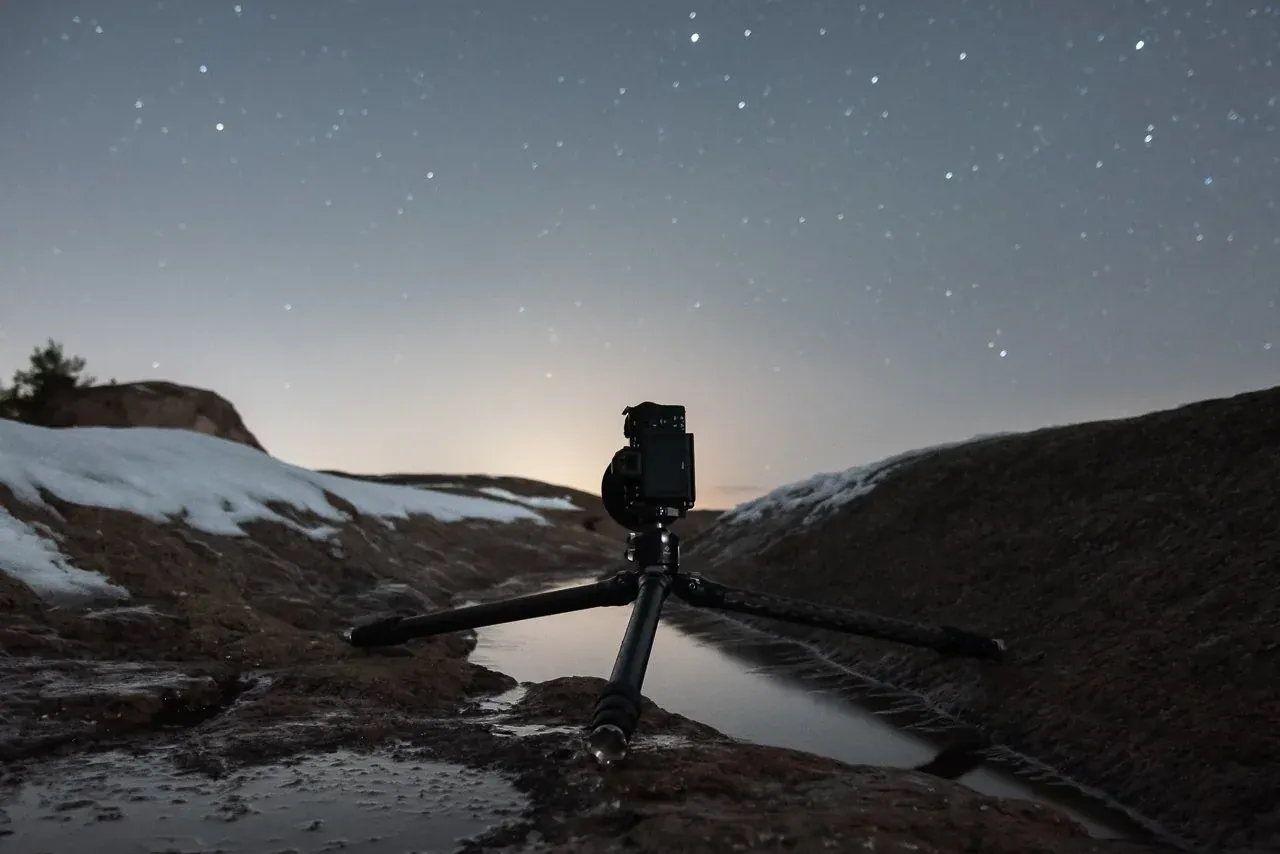
Kauniit tähtimaisemat neljässä helpossa vaiheessa
Neljä vaihetta tähtimaisemien kuvaamiseen: välineet, suunnittelu, kuvaaminen ja kaksoisvalotus (Vision of Depth), jolla saat maisemaan enemmän yksityiskohtia.
Näin saat tähtikuvista teräviä
Neljä asiaa, jotka kannattaa hallita, kun haluat teräviä ja tarkkoja tähtikuvia: tarkennus, kameravarusteet, kameran asetukset ja terävöitys käsittelyssä.