Parhaat tekoälytyökalut maisemakuvien käsittelyyn (päivitetty 2026)
Sisällys
Julkaistu alun perin huhtikuussa 2023. Päivitetty lokakuussa 2026.
Kun kirjoitin tämän artikkelin vuonna 2023, kävin läpi tekoälytyökalut, jotka olin todennut hyödyllisiksi maisemakuvien käsittelyssä. Sen jälkeen paljon on muuttunut. Topaz myy nykyään kohinanpoisto-, terävöinti- ja suurennusmallejaan yhdessä Topaz Photo- ja Gigapixel-sovelluksissa. Adoben ohjelmiin on tullut generatiivisia ominaisuuksia, jotka luovat uusia pikseleitä. Myös Luminar Neoon on lisätty omia generatiivisia työkaluja.
Jäsensin tämän päivityksen niiden ongelmien mukaan, joita oikeasti yrität ratkaista: kohina, terävyys, tulostuskoko, valinnat, värit ja luonnollisen lopputuloksen säilyttäminen.
Näin tein tämän päivityksen
- Tuotetiedot ovat Adoben, Topaz Labsin ja Skylumin virallisilta sivuilta, jotka tarkistin lokakuussa 2026. Lähteet on linkitetty tekstiin ja koottu loppuun. Ominaisuudet, tilaukset ja hinnat muuttuvat, joten tarkista tiedot valmistajalta ennen ostamista.
- Omat kokemukseni on merkitty vuosiluvulla. Ne ovat tämän artikkelin vuoden 2023 versiosta ja julkaisemistani oppaista. En ole testannut näitä työkaluja uudelleen tätä päivitystä varten, enkä väitä käyttäväni niitä kaikkia nykyään.
Oma lähestymistapani
En käytä generatiivista tekoälyä valokuvien luomiseen enkä elementtien lisäämiseen niihin. Arvostan luonnon todellisia hetkiä ja sitä kokemusta, että olen itse paikalla. Haluan, että valokuva on sitä, mitä tunsin sen ottaessani.
Siksi erotan työkalut kahteen ryhmään. Osa työkaluista käsittelee kameran tallentamia pikseleitä: kohinanpoisto, terävöinti, suurentaminen ja automaattiset maskit. Toiset luovat uusia pikseleitä kehotteen perusteella tai täyttävät alueita, joita kamera ei koskaan nähnyt. Moni valokuvaaja ja taiteilija käyttää generatiivisia työkaluja hyvin, eikä mikään tässä ole tarkoitettu sen kritiikiksi. Merkitsen generatiiviset työkalut, jotta voit valita itse.
Mikä työkalu mihinkin ongelmaan
Alla on lyhyt vertailu. Käsittelen vaihtoehdot tarkemmin omissa osioissaan.
- Maksat jo Lightroomista. Aloita Denoisesta, Super Resolutionista ja maskeista, jotka ovat jo käytössäsi. Ne kuuluvat tilaukseen ja riittävät moneen tilanteeseen.
- Haluat erillisen työkalun kohinaan, terävöintiin tai tulosteiden suurentamiseen. Tutustu Topaz Photoon ja Gigapixeliin. Topaz myy niitä tilauksina. Adobe sai Topaz Labsin yritysoston päätökseen 23. syyskuuta 2026 ja kertoo, että Topazin sovellukset ja mallit ovat jatkossakin saatavilla erillisinä tuotteina. Tilaukset ja hinnat voivat muuttua, joten tarkista tilanne Topazin sivuilta ja Adoben tiedotteesta.
- Haluat mieluummin kertaostoksen ja yksinkertaisen käyttöliittymän. Luminar Neon saa pysyvällä lisenssillä. Sovellus ja ostopäivään mennessä julkaistut työkalut jäävät sinulle, ja Skylumin mukaan suuret päivitykset voivat vaatia lisämaksun. Skylum kertoo, että Restoration, GenErase, GenSwap, GenExpand ja AI Assistant sisältyvät hintaan vuoden ajan, minkä jälkeen niiden käyttö jatkuu automaattisesti uusiutuvana Luminar Prime -tilauksena. Skylumin sivulta ei selviä, kuuluvatko Noiseless AI, Supersharp AI ja Upscale AI tämän vuoden käyttöoikeuden piiriin, joten tarkista asia ennen ostamista, jos tarvitset niitä. Luminar toimii itsenäisenä ohjelmana tai Lightroom Classicin ja Photoshopin lisäosana.
- Haluat oppia itse käsittelyn, et pelkkiä työkaluja. Aloita Vík-tapaustutkimuksestani, joka seuraa yhtä valokuvaa RAW-tiedostosta valmiiksi kuvaksi, ja tutustu Lightroomin työnkulkua varten EPIC Presets -kokonaisuuteen.
Kohinanpoisto
Kohina näkyy ensimmäisenä yötaivaassa, revontulikuvissa, syvissä varjoissa ja korkean ISO-arvon tiedostoissa. Jos kuvaat öisin, se on ensimmäinen ongelma, johon törmäät.
Mitä valmistajat kertovat:
- Lightroom Classic. Versiosta 14.4 (kesäkuu 2025) lähtien Denoise on ollut Detail-paneelissa yhdessä Raw Detailsin ja Super Resolutionin kanssa säätönä, jota voi muokata tai jonka voi kytkeä pois. Lightroom Classic ei enää luo sitä varten erillistä DNG-tiedostoa. Toiminto käsittelee RAW-tiedostoja koneoppimisen avulla. Adobe selittää tekniikan artikkelissa Denoise Demystified, joka on kirjoitettu vuonna 2023 ennen tätä muutosta. Photoshopin Camera Raw’n osalta Adoben ohjeissa Enhance-toiminnon tulos kuvataan yhä uutena DNG-tiedostona.
- Topaz Photo. Denoise on yksi Topaz Photon keskeisistä malleista. Topaz Photo toimii itsenäisenä sovelluksena tai Lightroom Classicin ja Photoshopin lisäosana. Topazin mukaan paikallinen laskenta pitää tiedostot omalla tietokoneellasi.
- Luminar Neo. Skylumin tukisivun mukaan Noiseless AI analysoi kohinan määrän ja ehdottaa matalaa, keskitason tai korkeaa esiasetusta, ja hienosäätöön on käsisäätimet. Se kuuluu Luminar Neoon ja toimii Lightroom Classicin ja Photoshopin lisäosana.
En kirjoittanut vuonna 2023 omista kohinanpoistotuloksistani, joten minulla ei ole tähän omakohtaista lisättävää, enkä aseta näitä työkaluja paremmuusjärjestykseen.
Järkevintä on aloittaa siitä, mitä sinulla jo on. Jos sinulla on Lightroom-tilaus, kokeile Denoisea ennen kuin ostat mitään. Katso tulosta 100 prosentin koossa ja kiinnitä huomiota lumeen, sumuun ja tasaisiin sävyliukumiin, joihin liiallinen kohinanpoisto voi jättää muovisen vaikutelman.
Terävöinti ja ohi mennyt tarkennus
Terävöinti ei voi palauttaa sitä, mitä objektiivi ei koskaan tallentanut. Nämä työkalut on tarkoitettu lievään liike-epätarkkuuteen ja hieman ohi menneeseen tarkennukseen sekä jo valmiiksi onnistuneen kuvan viimeistelyyn.
- Lightroom Classicissa ja Camera Raw’ssa terävöinti on Detail-paneelissa.
- Topaz Photon keskeisiin malleihin kuuluu Sharpen sekä ohi menneen tarkennuksen korjaamiseen tarkoitettu Super Focus. Topaz myy nykyään näitä malleja Topaz Photon sisällä. Erillistä Sharpen AI -sovellusta, josta kirjoitin vuonna 2023, ei enää löydy Topazin tuotesivulta, jolla luetellaan Topaz Photo, Gigapixel ja videotuotteet.
- Luminar Neossa on Supersharp AI, jota Skylum kuvaa keinoksi pelastaa hieman epätarkat ja liike-epätarkat valokuvat.
Oma kokemukseni, 2023: Topaz Sharpen AI oli vakioterävöintityökaluni, ja se teki erinomaista työtä, kun tarvitsin lisää terävyyttä. Kyse oli vanhemmasta erillisestä sovelluksesta. En ole testannut Topaz Photon terävöintiä, joten en osaa sanoa, miten ne eroavat toisistaan.
Jos kuva on pahasti epätarkka, mikään asetus ei pelasta sitä. Yleensä parempi ratkaisu on palata paikalle.
Suurentaminen isoja tulosteita varten
Suuri tuloste vaatii enemmän pikseleitä kuin moni kamera antaa. Suurentaminen lisää pikseleitä, ja parhaat työkalut käyttävät muista kuvista oppimaansa, jotta suurennos näyttää luonnolliselta.
- Lightroom Classic. Super Resolution, joka on ollut Detail-paneelissa versiosta 14.4 lähtien, kaksinkertaistaa kuvan leveyden ja korkeuden eli nelinkertaistaa pikselimäärän. Lightroom Classic ei luo sitä varten erillistä DNG-tiedostoa. Photoshopin Camera Raw tallentaa tuloksen uutena DNG-tiedostona. Adoben ohjeen Use Raw Details and Super Resolution mukaan rajat ovat 128 megapikseliä ja 32 500 pikseliä sivua kohden.
- Topaz Gigapixel. Topazin mukaan Gigapixel suurentaa kuvan jopa 16-kertaiseksi. Se toimii Lightroom Classicin ulkoisena editorina ja Photoshopissa Automate-valikon kautta, ja Topaz tarjoaa sekä paikallisen että pilvessä tapahtuvan laskennan. Topaz luokittelee Wonder-mallinsa generatiiviseksi suurentamiseksi, mikä tarkoittaa, että ne rakentavat yksityiskohtia uudelleen sen sijaan, että palauttaisivat vain tallennetun. Jos työskentelet omien valokuviesi kanssa, vertaa Wonder-malleja vakiomalleihin 100 prosentin koossa ennen kuin valitset.
- Luminar Neo. Skylumin mukaan Upscale AI suurentaa jopa 6-kertaiseksi, ja parhaat tulokset syntyvät 2- ja 4-kertaisella suurennoksella, sekä RAW- että muissa tiedostoissa.
Oma kokemukseni, 2023: Käytin Gigapixel AI:ta varmistaakseni, että kuvan koko riittää isoihin tulosteisiin, ja mielestäni se sai valokuvani näyttämään paperilla loistavilta. Kyse oli vuoden 2023 Gigapixelistä. En ole testannut nykyisiä malleja.
Suurenna vain niin paljon kuin tuloste vaatii. Isoja tulosteita katsotaan kauempaa, joten tarvittavan tiedoston koko riippuu tulosteen koosta ja siitä, mihin se ripustetaan. Kuvalaboratoriosi osaa kertoa, millaiset pikselimitat se haluaa. Oppaani tulosteen valintaan kertoo, mitä kannattaa miettiä ostajan näkökulmasta.
Maskit ja paikalliset säädöt
Maskit määräävät, mihin säätö kohdistuu. Maisemakuvissa se tarkoittaa yleensä taivasta, vettä, maata tai yhtä kohdetta. Tekoälyyn perustuvat maskit ovat nopeuttaneet tätä paljon.
- Lightroom Classic. Landscape-maski valitsee kohteet Sky, Snow, Architecture, Vegetation, Water, Natural Ground, Artificial Ground ja Mountains, ja niitä voi yhdistää tai tehdä niistä erillisiä maskeja. Select Objects -työkalulla voit maalata kohteen tai rajata sen laatikolla. Adoben maskiohje luettelee työkalut. Adoben julkaisutiedotteiden mukaan kesäkuun 2026 versio 15.4 paransi kohteen tunnistusta ja valintojen tarkkuutta, elokuun 2026 versio 15.5 toi maskeihin Feather- ja Edge-säätimet ja syyskuun 2026 versio 15.6 lisäsi maisema- ja ihmismaskien vaihtoehtoihin Check All- ja Check None -valinnat.
- Photoshopin Camera Raw’ssa on samantyyppiset maskit.
- Luminar Neossa on AI Masking ja AI Layer Mask, ja se tukee tasoja.
Oma kokemukseni, 2023: Päivittäinen työkaluni oli enimmäkseen Lightroom Classic, ja tein valinnat ja hienosäädöt usein maskipaneelissa. Kun tarvitsin raskasta käsittelyä tai tasoja, siirryin Photoshopiin. Myöhemmin kerroin Underneath The Surface -oppaassani, miten yhdistin Photoshopissa kaksi valotusta ja käytin warp-työkalua, jotta siirtymä toimi.
Automaattinen maski on lähtökohta. Tarkista sen reunat, pehmennä tarvittaessa ja pidä säätö niin pienenä, että kuva näyttää yhä siltä paikalta.
Värien käsittely ja luonnollinen lopputulos
Väreissä ratkeaa valokuvan ilme. Kirjoitin vuonna 2023, että tekoälytyökalut voivat olla hyvä lähtökohta, mutta niiden ei kannata antaa päättää, mitä valokuvalle tehdään.
Lightroomin Color Grading -paneeli, käyrät ja HSL antavat hallita värejä varjoissa, keskisävyissä ja kirkkaissa sävyissä. Jotta lopputulos olisi toistettavissa monessa kuvassa, rakensin Lightroomiin EPIC Presets -kokonaisuuden: kymmenen vaiheen järjestelmän valolle, väreille, sävyille ja tunnelmalle, ja mukana ovat presetit, väriprofiilit ja videoläpikäynti. Elokuvamaisen värimäärittelyn oppaani näyttää ajattelutavan ilman presetejä, ja voit kokeilla ensin kolmea ilmaista EPIC-presetiä.
Generatiiviset ominaisuudet selvästi merkittyinä
Osa näiden ohjelmien ominaisuuksista luo pikseleitä. Ne lisäävät, korvaavat tai keksivät sisältöä, jota kamera ei tallentanut, joten luettelen ne erikseen.
- Photoshopissa on Generative Fill, joka lisää, poistaa tai korvaa sisältöä tekstikehotteen perusteella, ja Generative Expand, joka laajentaa kuva-alaa Crop-työkalusta. Adoben mukaan Photoshop lisää näillä ominaisuuksilla tehtyihin kuviin Content Credentials -tiedot, kun viet kuvat. Katso Adoben sivut Generative Fillistä ja generatiivisista krediiteistä.
- Lightroomissa on Generative Remove, joka käyttää Adobe Firefly -mallia ja vaatii internetyhteyden. Adoben UKK:n mukaan se ei tällä hetkellä kuluta generatiivisia krediittejä. Remove-, Clone- ja Heal-työkalut toimivat ilman yhteyttä.
- Luminar Neo kokoaa GenErasen, GenExpandin ja GenSwapin Generative AI -ryhmään. Taivaanvaihto (SkyAI) vaihtaa taivaan.
- Topaz kuvaa osaa suurennusmalleistaan generatiivisiksi, kuten edellä mainitsin.
Nämä ovat oikeutettuja työkaluja monenlaiseen luovaan työhön. Omassa työssäni en käytä generatiivista tekoälyä valokuvien luomiseen enkä elementtien lisäämiseen. Jos myyt tulosteita, osallistut kilpailuihin tai julkaiset asiakkaalle, tarkista sinua koskevat säännöt ja harkitse, kerrotko, mitkä kuvan osat on luotu generatiivisesti.
Miten käytin näitä työkaluja vuonna 2023
Edellä kertomani kokemukset ovat tämän artikkelin vuoden 2023 versiosta. Jätän ne näkyviin muistiinpanoiksi, en ajankohtaisiksi neuvoiksi. Viimeinen huomio koskee Luminar Neoa: käytin sitä muutaman kuukauden ajan kokeillakseni ja asettuakseni aloittelijan asemaan, ja pidin sen yksinkertaisesta käyttöliittymästä.
Luonnollisen lopputuloksen säilyttäminen
- Työskentele RAW-tiedoston pohjalta ja säilytä alkuperäinen.
- Katso tulosta 100 prosentin koossa ja siinä koossa, jossa näytät tai tulostat kuvan.
- Käytä pienintä voimakkuutta, joka ratkaisee ongelman, ja vertaa edelliseen versioon.
- Tarkista lumi, sumu, vesi ja taivas. Silottelu ja keksitty tekstuuri näkyvät niissä ensimmäisenä.
- Pidä kirjaa siitä, mitä käytit, varsinkin jos myyt tulosteita.
Tekoälytyökalut voivat nopeuttaa valintoja, kohinanpoistoa ja suurentamista.
Lähteet
Tarkistettu lokakuussa 2026. Ominaisuudet ja hinnat voivat muuttua.
Lue seuraavaksi
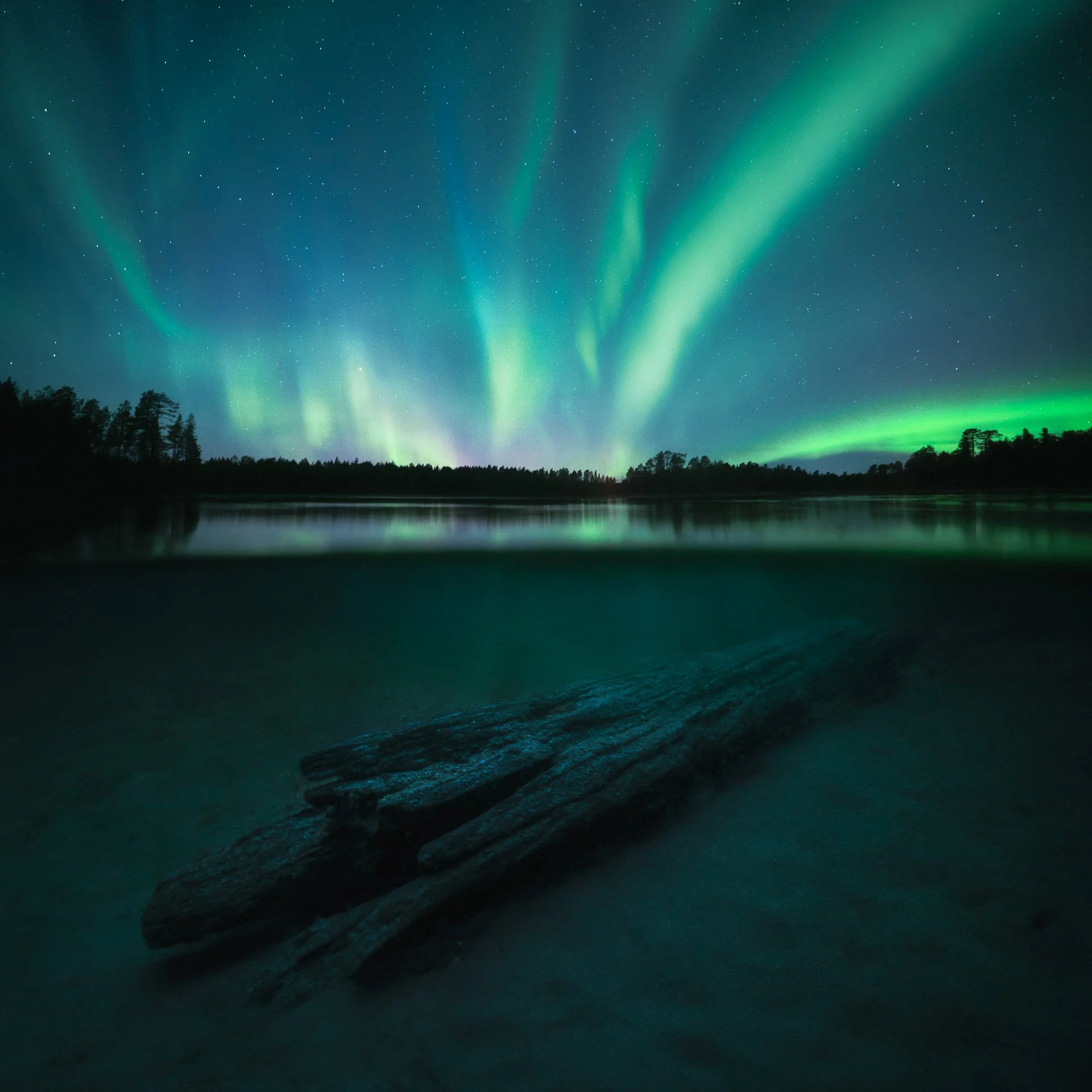
Kuvan tarina: Underneath the Surface
Underneath the Surface -kuvan tarina: seisoin yöllä kaulaa myöten jäisessä lappilaisessa järvessä kuvaamassa revontulia. Näin kuva syntyi.
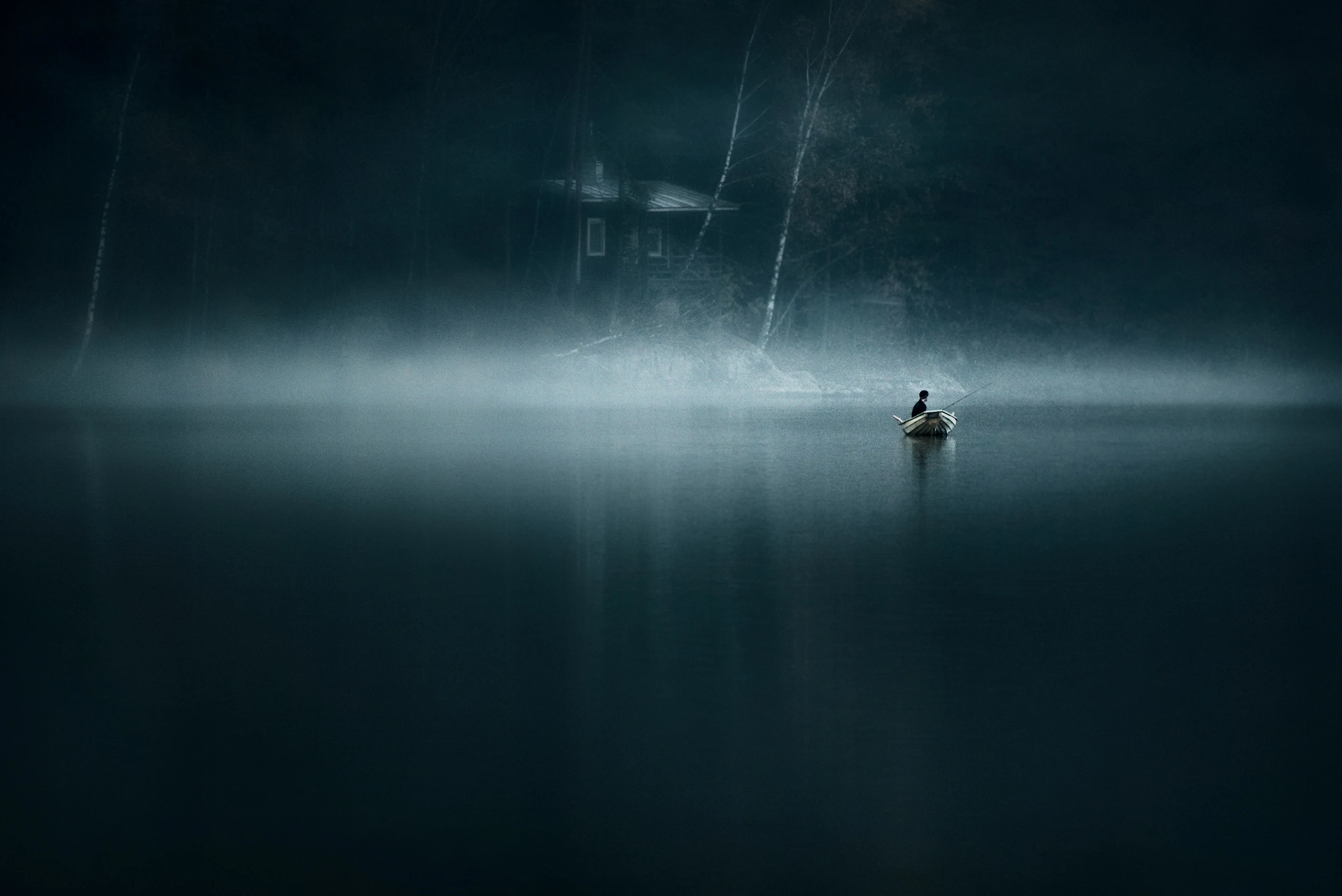
Elokuvamaiset värit Lightroomissa: tunnelman luominen
Miten käytän Lightroomin Color Grading -työkaluja, viileitä varjoja ja ripausta lämmintä valoa tunnelman rakentamiseen maisemakuviin. Esimerkkeinä omat kuvani.