Näin sovitat kuvien värit yhteen Lightroomissa
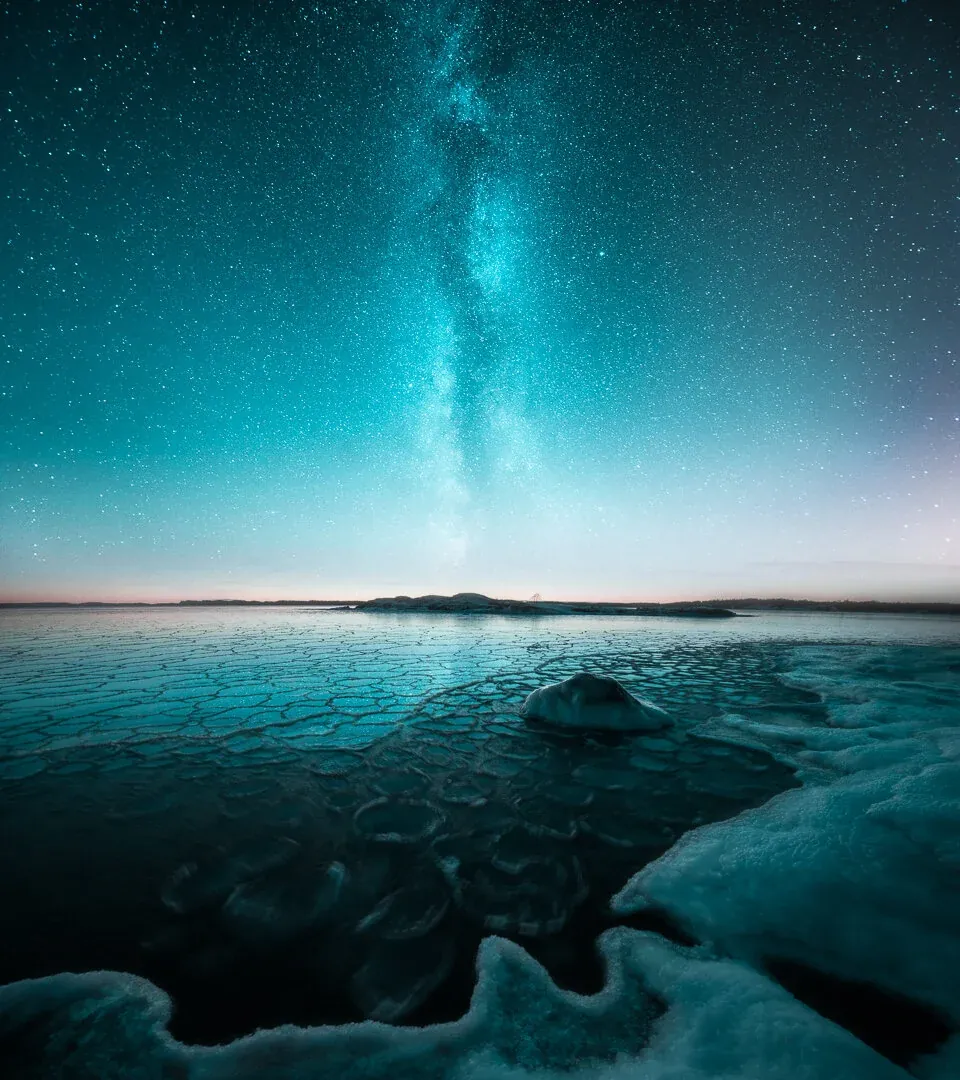
Käytän kahta valokuvaa, joiden värit sovitan yhteen Lightroomin Reference View -näkymässä. Näen kuvat rinnakkain Develop-moduulissa, joten voin verrata niiden sävyjä ennen yhdistelmäkuvan tekemistä. Ominaisuus oli uusi Lightroom CC:ssä tätä kirjoittaessani. Valitsin molempiin kuviin viileät värit.
1. Tuo kuvat ja luo kokoelma
Avaa Lightroom ja tuo kuvat valikosta File > Import Photographs. Valitse kuvat, joiden värit haluat sovittaa yhteen ja joista haluat tehdä yhdistelmän. Kun kuvat on tuotu, valitse molemmat ja luo uusi kokoelma Collections-paneelista. Kun molemmat kuvat ovat samassa kokoelmassa, lopputulosta on helpompi hahmottaa.
Jos haluat tietää, miten järjestän oman katalogini, opit sen tästä ilmaisesta oppaasta.
Anna kokoelmalle nimi. Laitan yleensä ensin päivämäärän ja sitten käsittelyn nimen.
2. Pohjakuvan käsittely
Valitse ensin pohjakuva ja käsittele se erikseen. Pikanäppäimellä D pääset Develop-moduuliin.
2.1. Basic-asetukset
Asetukset riippuvat siitä, mitä kuvaa työstät ja millaisen lopputuloksen haluat. Keskity tässä vaiheessa väriin ja valoon. Aloitan aina vähentämällä värikylläisyyttä ja tuomalla varjoihin hieman yksityiskohtia.
2.2. Värit
Käy Color-paneeli läpi ja katso, haluatko muokata jotakin väriä. Jätän yleensä useimmat värit ennalleen. Pidän itse erityisesti vihertävästä sävystä sinisen päällä.
Tässä kuvassa käytetyt asetukset
Red: Hue -49, Luminance -7
Orange: Hue -18, Saturation -9, Luminance +2
Yellow: Hue +33, Luminance -9
Aqua: Hue -31
Blue: Hue -51, Saturation +7, Luminance -2
2.3. Split Toning
Korosta pohjakuvan kylmää tunnelmaa lisäämällä viileä Split Toning eli sävytys kirkkaisiin sävyihin ja varjoihin.
Tässä kuvassa käytetyt asetukset
Highlights: Hue 210, Saturation 26
Shadows: Hue 210, Saturation 18
3. Reference View
Reference View -näkymä tuli Lightroom CC:hen päivityksessä, joka oli tätä kirjoittaessani uusin. Sen avulla näet kuvat rinnakkain Develop-moduulissa. Näkymä avautuu pikanäppäimellä SHIFT+R.
Nyt molemmat kuvat ovat vierekkäin Develop-tilassa. Vertailukuvan voi vaihtaa vetämällä toisen kuvan filminauhalta.
3.1 Basic-asetukset
Säädä Basic-asetukset vastaamaan pohjakuvaa. Tähtikuviin lisään kontrastia ja Clarity-säätöä.
3.2 Värit
Tärkein vaihe on värien säätäminen Color-paneelissa. Sillä saat värit sopimaan hyvin yhteen vertailukuvan kanssa.
Tässä kuvassa käytetyt asetukset
Aqua: Hue -29
Blue: Hue -38, Saturation -13, Luminance +13
3.3 Split Toning
Lisää vertailukuvan tapaan hieman sinisiä sävyjä Split Toning -säädöllä.
Tässä kuvassa käytetyt asetukset
Highlights: Hue 210, Saturation 17
Shadows: Hue 210, Saturation 11
Reference View -näkymän ansiosta värit näyttävät samankaltaisilta. Lisäksi voit hienosäätää niitä Develop-tilassa niin paljon kuin tarvitset.
Tässä on valmis kuva. Käsittelin sen Lightroomissa ja yhdistin Photoshopissa tuolloin uuden Star Photography Composite -oppaamme tekniikoilla.
Lue seuraavaksi
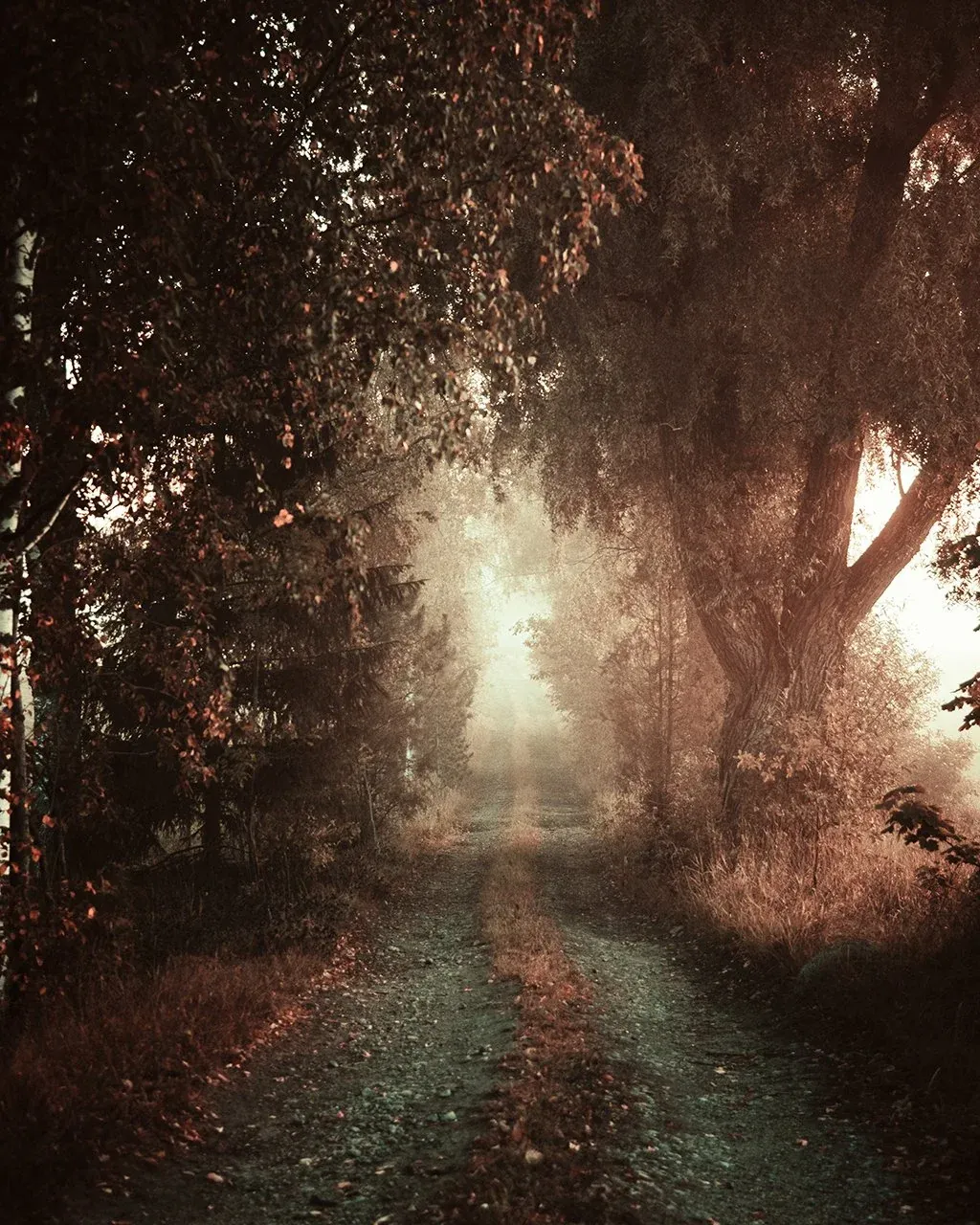
Näin luot EPIC-värit Lightroom CC:ssä ja Camera Raw'ssa
Käyn läpi Lightroomin ja Camera Raw'n säädöt, joilla maisemakuvaan syntyy lämmin kuparinsävyinen ilme, Basic-paneelista väriprofiiliin asti.
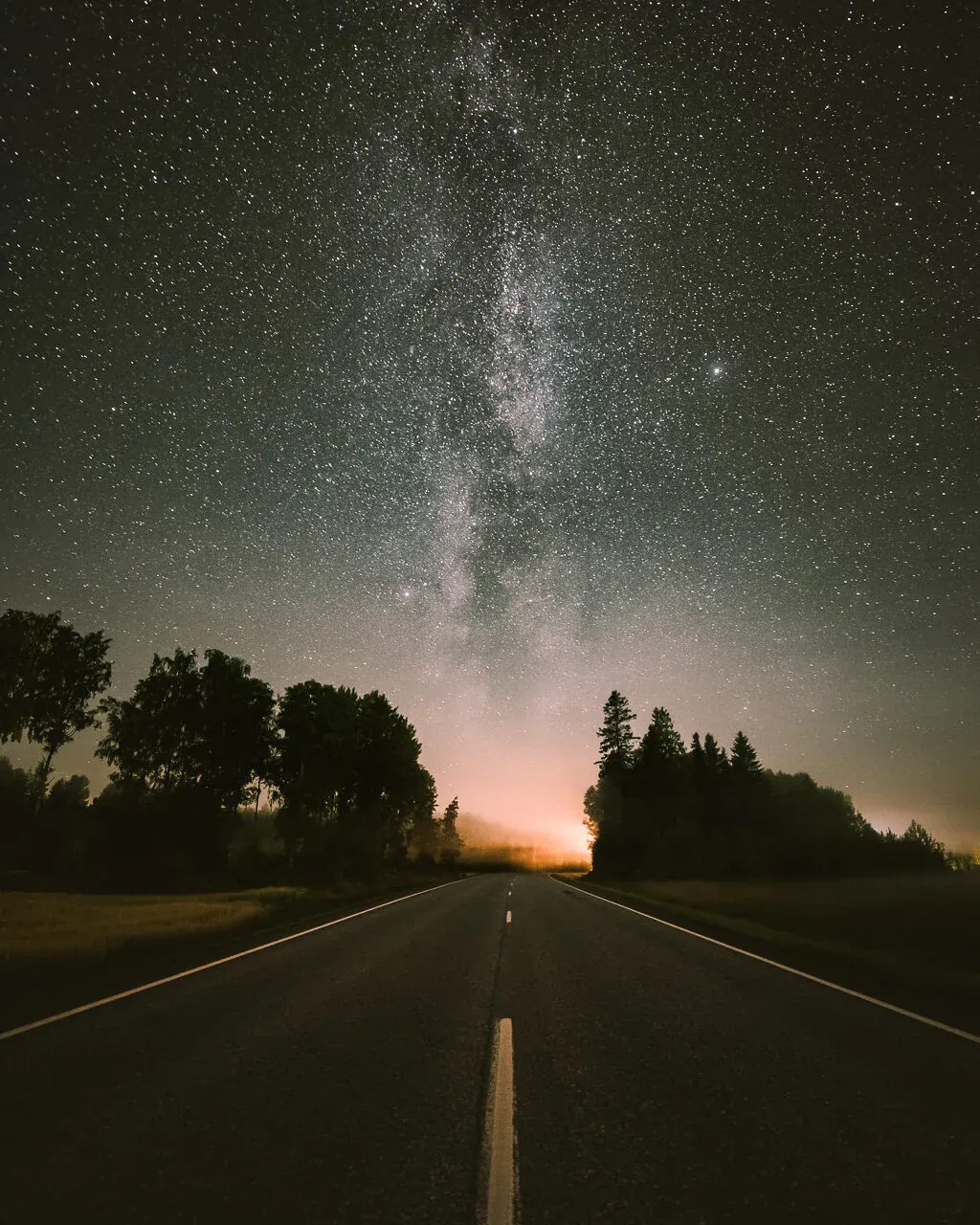
Näin teet väriprofiilin Camera Raw'ssa ja käytät sitä Lightroomissa
Tee oma väriprofiili Photoshopin Camera Raw'ssa ja käytä sitä Lightroomissa. Kuvitettu opas profiilien ja presettien eroon, tuontiin ja Amount-säätimeen.
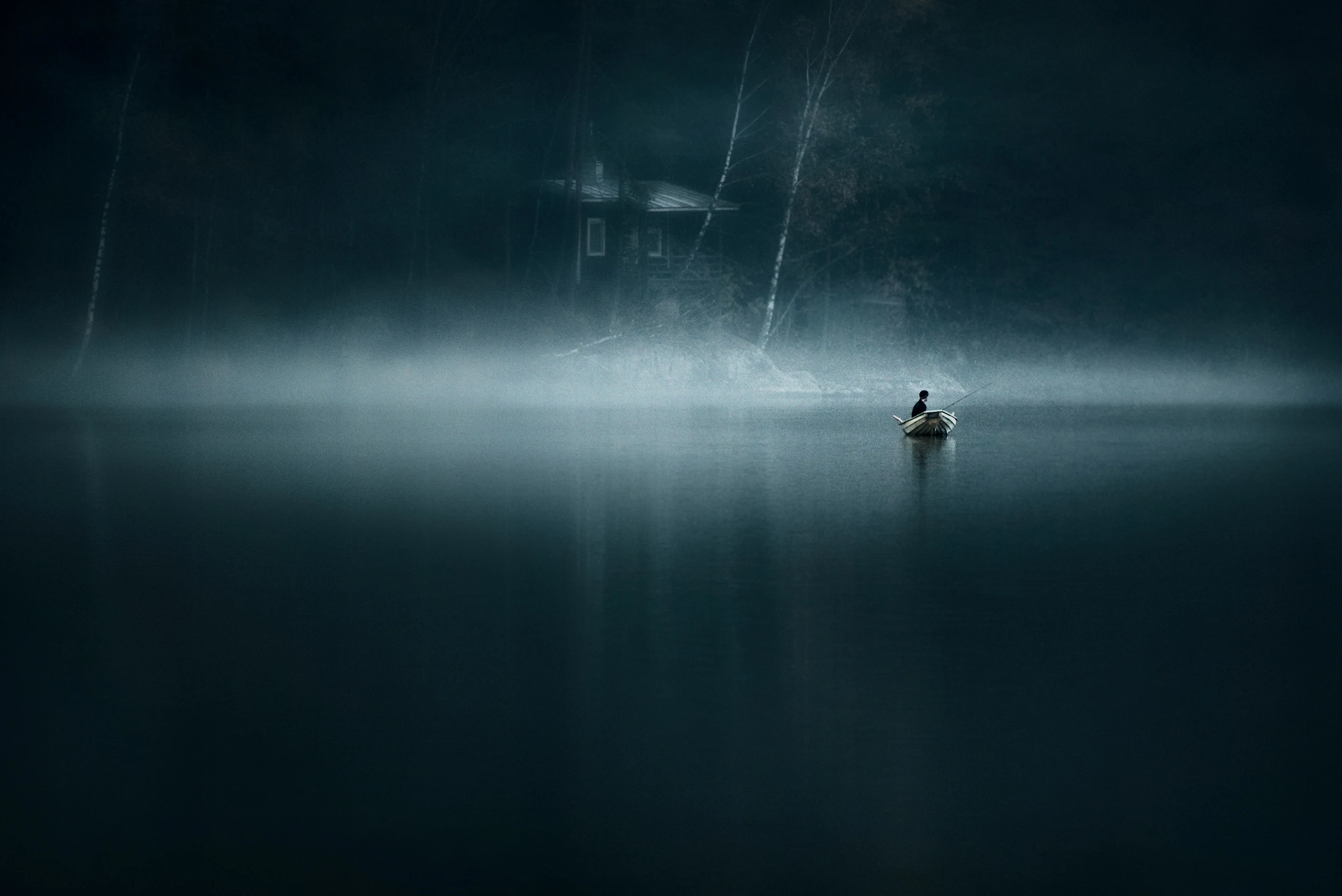
Elokuvamaiset värit Lightroomissa: tunnelman luominen
Miten käytän Lightroomin Color Grading -työkaluja, viileitä varjoja ja ripausta lämmintä valoa tunnelman rakentamiseen maisemakuviin. Esimerkkeinä omat kuvani.